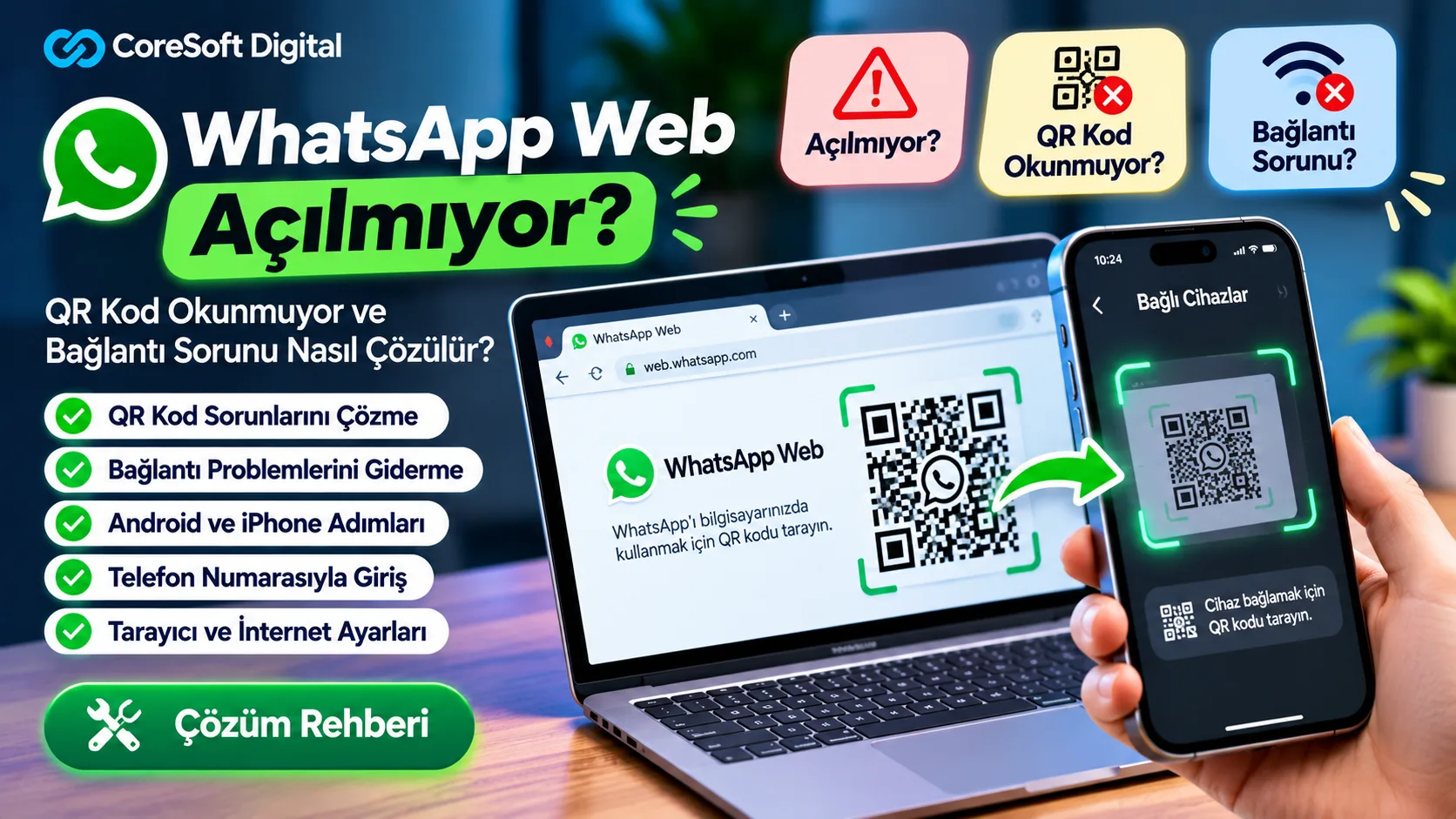
WhatsApp Web Açılmıyor: QR Kod Okunmuyor ve Bağlantı Sorunu Nasıl Çözülür?
WhatsApp Web açılmıyor, QR kod okunmuyor veya bilgisayardan WhatsApp hesabınıza giriş yapamıyor musunuz? WhatsApp Web kullanırken QR kodun yüklenmemesi, telefonun kodu tarayamaması, bağlantının sürekli kopması veya mesajların senkronize edilmemesi gibi sorunlarla karşılaşabilirsiniz. Bu hatalar internet bağlantısından, tarayıcı ayarlarından, telefon uygulamasından veya geçici hizmet problemlerinden kaynaklanabilir. CoreSoft Digital olarak hazırladığımız bu rehberde WhatsApp Web bağlantı sorunlarını, QR kod hatalarını ve bilgisayardan giriş problemlerini adım adım nasıl çözebileceğinizi açıklıyoruz.
CoreSoft Digital olarak web tabanlı uygulamalar ve yazılım sistemleri geliştirirken kullanıcıların karşılaştığı bağlantı problemlerinin farklı nedenlerden kaynaklanabileceğini biliyoruz. WhatsApp Web'in açılmaması her zaman telefonunuzun veya bilgisayarınızın bozuk olduğu anlamına gelmez. Bazen tarayıcı önbelleği, güvenlik uzantıları, ağ kısıtlamaları veya cihaz eşleştirme işlemi soruna neden olabilir. Bu yazımızda Android ve iPhone kullanıcıları için ayrı çözüm yöntemlerini, QR kod olmadan telefon numarasıyla giriş seçeneğini ve WhatsApp Web çalışmadığında uygulanabilecek teknik kontrolleri ayrıntılı biçimde ele alıyoruz.
WhatsApp Web Açılmıyorsa İlk Olarak Ne Yapılmalı?
WhatsApp Web açılmıyorsa önce internet bağlantınızı kontrol edin, web.whatsapp.com adresini yeniden yükleyin ve telefonunuzdaki WhatsApp uygulamasının güncel olduğundan emin olun.
Sorun devam ediyorsa şu işlemleri sırayla deneyebilirsiniz:
Bilgisayarınızın internete bağlı olduğunu doğrulayın.
WhatsApp Web sayfasını yenileyin.
Telefonunuzdaki WhatsApp uygulamasını açın.
Bağlı Cihazlar > Cihaz Bağla bölümünden yeni bağlantı kurmayı deneyin.
QR kodu telefonun normal kamera uygulaması yerine WhatsApp'ın cihaz bağlama ekranıyla tarayın.
QR kod çalışmıyorsa telefon numarasıyla giriş yöntemini deneyin.
Sorun devam ediyorsa farklı bir tarayıcı veya internet bağlantısıyla test yapın.
Bu işlemler, en sık karşılaşılan giriş ve bağlantı sorunlarını birbirinden ayırmaya yardımcı olur.
Ancak bütün WhatsApp Web hatalarının tek bir kesin çözümü bulunmamaktadır.
Sorunun nedenine göre farklı işlemler gerekebilir.
WhatsApp Web Nedir ve Nasıl Çalışır?
WhatsApp Web, WhatsApp mesajlarını bilgisayarınızdaki internet tarayıcısı üzerinden görüntülemenizi ve yönetmenizi sağlayan WhatsApp'ın resmî web uygulamasıdır.
Bilgisayarınıza ayrı bir program yüklemeden WhatsApp hesabınıza erişebilirsiniz.
WhatsApp Web üzerinden mesaj gönderebilir, sohbetlerinizi görüntüleyebilir, dosya paylaşabilir ve desteklenen diğer özellikleri kullanabilirsiniz.
WhatsApp Web'i açmak için resmî adres:
WhatsApp, çoklu cihaz desteği sayesinde bir WhatsApp hesabının birden fazla cihazda kullanılmasına olanak tanır.
Standart kullanımda birincil telefonunuza dört adede kadar ek cihaz bağlayabilirsiniz.
Bağlantı kurulduktan sonra telefonunuzun sürekli internete bağlı kalması gerekmez.
Ancak yeni bir cihaz bağlamak için birincil telefonunuzla doğrulama yapmanız gerekir.
Ayrıca WhatsApp'ın bağlı cihaz kurallarına göre birincil telefonunuzun 14 günden uzun süre kullanılmaması, bağlı cihazlardaki oturumların sonlandırılmasına neden olabilir.
Bu ayrıntı önemlidir çünkü internette bulunan bazı eski rehberler WhatsApp Web'in çalışması için telefonun sürekli açık ve internete bağlı olması gerektiğini söylemektedir.
Güncel çoklu cihaz sisteminde bu zorunluluk bulunmamaktadır.
WhatsApp Web QR Kod Okunmuyor: Nedenleri ve Çözümleri
WhatsApp Web'e giriş sırasında karşılaşılan yaygın problemlerden biri, bilgisayar ekranındaki QR kodun telefon tarafından okunmamasıdır.
QR kod sorunu farklı şekillerde ortaya çıkabilir.
Örneğin:
Bilgisayar ekranında QR kod görünmeyebilir.
QR kod görünür ancak telefon tarayamayabilir.
Telefon kodu tarar fakat bağlantı kurulmayabilir.
QR kod sürekli yenilenebilir.
Cihaz bağlama işlemi sırasında hata oluşabilir.
Bu durumlarda öncelikle QR kodun görüntülenmesiyle ilgili sorunları, ardından telefonun tarama işlemini ayrı ayrı değerlendirmek gerekir.
1. WhatsApp Web QR Kodunu Yenileyin
Bilgisayar ekranında görünen QR kod bazen süresi dolduğu veya sayfa düzgün yüklenmediği için kullanılamayabilir.
Bu durumda:
WhatsApp Web sekmesini açın.
Sayfayı yenileyin.
Yeni QR kodun yüklenmesini bekleyin.
Telefonunuzdan cihaz bağlama ekranını tekrar açın.
Yeni QR kodu tarayın.
QR kodun yanında yenileme seçeneği görünüyorsa bunu da kullanabilirsiniz.
Eski QR kodun ekran görüntüsünü alıp daha sonra taramaya çalışmayın.
Yeni bir eşleştirme işlemi için güncel QR kodun kullanılması gerekir.
2. QR Kodu WhatsApp Uygulamasıyla Tarayın
Bazı kullanıcılar WhatsApp Web QR kodunu telefonun normal kamera uygulamasıyla taramaya çalışır.
Ancak WhatsApp hesabını bağlamak için uygulamanın kendi cihaz eşleştirme özelliğini kullanmanız gerekir.
Android telefonlarda genellikle:
WhatsApp > Üç Nokta > Bağlı Cihazlar > Cihaz Bağla
iPhone cihazlarda ise:
WhatsApp > Ayarlar > Bağlı Cihazlar > Cihaz Bağla
yolunu izleyebilirsiniz.
Ardından telefonun kamerasını bilgisayar ekranındaki QR koduna doğrultun.
Gerekirse telefonunuzun ekran kilidi veya biyometrik doğrulama işlemini tamamlayın.
Menü isimleri, WhatsApp sürümüne göre küçük farklılıklar gösterebilir.
3. Telefon Kamerasının QR Kodu Okuyabildiğini Kontrol Edin
Telefon kameranızın bulanık görüntü vermesi QR kodun algılanmasını zorlaştırabilir.
Bu durumda aşağıdaki işlemleri deneyebilirsiniz:
Telefon kamerasının lensini temizleyin.
Bilgisayar ekranının parlaklığını artırın.
Ekrandaki aşırı yansımaları azaltın.
Telefonu QR koda çok fazla yaklaştırmayın.
Kameranın kod üzerine odaklanmasını bekleyin.
QR kodun tamamının ekranda göründüğünden emin olun.
Özellikle çok düşük ekran parlaklığı veya kamera odaklama sorunları, QR kod tarama işlemini etkileyebilir.
4. WhatsApp Kamera İzinlerini Kontrol Edin
Telefonunuzda WhatsApp'ın kamera erişimi engellenmişse QR kod tarama işlemi gerçekleştirilemeyebilir.
Android cihazlarda uygulama izinleri bölümünü açarak WhatsApp'ın kamera iznini inceleyebilirsiniz.
iPhone kullanıcıları ise telefonun gizlilik ve güvenlik ayarlarından kamera izinlerini kontrol edebilir.
Kamera izni kapalıysa WhatsApp'ın kamera kullanmasına izin vererek cihaz bağlama işlemini yeniden deneyin.
Ancak kameranın normal çalışması, bağlantı işleminin mutlaka tamamlanacağı anlamına gelmez.
QR kod okunmasına rağmen giriş yapılamıyorsa diğer çözüm adımlarını inceleyin.
Android Telefonda WhatsApp Web QR Kod Nasıl Okutulur?
Android telefon kullanan kişiler WhatsApp Web'e aşağıdaki adımlarla giriş yapabilir.
Bilgisayarınızda web.whatsapp.com adresini açın.
Telefonunuzdaki WhatsApp uygulamasını başlatın.
Sağ üst bölümdeki üç nokta menüsüne dokunun.
Bağlı Cihazlar seçeneğini açın.
Cihaz Bağla bölümüne girin.
Gerekirse telefon kilidinizi veya biyometrik doğrulamayı tamamlayın.
Telefonun kamerasını bilgisayar ekranındaki QR koduna doğrultun.
Eşleştirme işleminin tamamlanmasını bekleyin.
Bağlantı başarılı olursa sohbetleriniz WhatsApp Web ekranında görüntülenmeye başlayabilir.
İlk bağlantı sonrasında sohbetlerin yüklenmesi internet hızına ve hesap verilerine bağlı olarak biraz zaman alabilir.
iPhone'da WhatsApp Web QR Kod Nasıl Okutulur?
iPhone kullanıcıları için cihaz bağlama işlemi Android ile benzerdir.
Ancak menünün bulunduğu alan farklı olabilir.
Bilgisayarınızdan WhatsApp Web'i açın.
iPhone'unuzda WhatsApp uygulamasına girin.
Ayarlar bölümünü açın.
Bağlı Cihazlar seçeneğine dokunun.
Cihaz Bağla bölümünü seçin.
Gerekiyorsa Face ID, Touch ID veya cihaz parolasıyla doğrulama yapın.
Bilgisayar ekranındaki QR kodunu tarayın.
WhatsApp Web oturumunun açılmasını bekleyin.
Bağlantı kurulmazsa WhatsApp uygulamasının güncel olup olmadığını ve telefonun internet bağlantısını kontrol edin.
QR Kod Olmadan WhatsApp Web'e Nasıl Girilir?
WhatsApp Web'e QR kod taramadan, telefon numarasıyla cihaz bağlama yöntemini kullanarak da giriş yapılabilir.
Bu yöntem özellikle telefon kamerasının QR kodu okuyamadığı durumlarda kullanılabilir.
Ancak telefon numarasıyla giriş yapmak, birincil telefonunuzdan doğrulama yapmadan hesaba erişebileceğiniz anlamına gelmez.
WhatsApp, bu işlem için tek kullanımlık bir eşleştirme kodu kullanır.
WhatsApp Web Telefon Numarasıyla Giriş Adımları
Öncelikle bilgisayarınızda WhatsApp Web'i açın.
Ardından:
Telefon numarasıyla bağla veya benzer isimli giriş seçeneğini seçin.
Türkiye'yi seçin.
WhatsApp hesabınıza bağlı telefon numarasını girin.
Devam ederek ekranda oluşturulan sekiz haneli kodu görüntüleyin.
Birincil telefonunuzdaki WhatsApp uygulamasını açın.
Yeni cihaz bağlama bildirimini kullanın veya Bağlı Cihazlar > Cihaz Bağla > Telefon Numarasıyla Bağla seçeneğine gidin.
Telefonunuzda kimliğinizi doğrulayın.
Bilgisayarda gösterilen kodu telefonunuza girin.
Bağlantının tamamlanmasını bekleyin.
Bu işlemin ardından WhatsApp Web hesabınıza erişebilirsiniz.
Önemli: Bu kod, normal SMS doğrulama koduyla aynı işlem değildir. Yeni cihaz eşleştirmek için kullanılan tek kullanımlık bağlantı kodudur.
Tanımadığınız bir cihaz için bağlantı onayı vermeyin.
WhatsApp Web Bağlantı Sorunu Nasıl Çözülür?
WhatsApp Web'e giriş yapabildiğiniz halde mesajlar yüklenmiyor veya gönderilemiyorsa bağlantı problemi yaşıyor olabilirsiniz.
Bu tür sorunlarda öncelikle bilgisayarın internet bağlantısını kontrol etmek gerekir.
WhatsApp'ın resmî yardım belgelerine göre zayıf veya kararsız internet bağlantısı, mesaj gönderme ve alma problemlerinin yaygın nedenleri arasındadır.
Bilgisayarın İnternet Bağlantısını Kontrol Edin
Öncelikle başka bir internet sitesini açmayı deneyin.
Örneğin herhangi bir arama motoruna erişebiliyorsanız genel internet bağlantınızın çalıştığını anlayabilirsiniz.
Ancak diğer sitelerin açılıyor olması WhatsApp Web'e erişimin mutlaka sorunsuz olduğu anlamına gelmez.
Belirli alan adları ağ veya güvenlik ayarları nedeniyle engellenmiş olabilir.
Bu nedenle WhatsApp Web'i farklı bir internet bağlantısında test etmek yararlı olabilir.
Wi-Fi Yerine Farklı İnternet Bağlantısı Deneyin
Ev veya iş yerindeki Wi-Fi bağlantısında WhatsApp Web açılmıyorsa farklı bir ağ üzerinden test yapabilirsiniz.
Örneğin bilgisayarınızı telefonunuzun mobil erişim noktasına bağlayarak tekrar deneyin.
Mobil internet üzerinden WhatsApp Web açılıyor ancak mevcut Wi-Fi ağınızda açılmıyorsa, sorun ağ yapılandırmasıyla ilişkili olabilir.
Bu durumda modem, DNS, güvenlik duvarı veya internet servis sağlayıcısına bağlı kısıtlamalar incelenebilir.
Kurumsal ağlarda gerekli kontroller için bilgi işlem ekibinden destek alınmalıdır.
VPN ve Proxy Kullanıyorsanız Kontrol Edin
VPN veya proxy hizmetleri internet bağlantısının farklı sunucular üzerinden yönlendirilmesine neden olabilir.
Bazı durumlarda bu yönlendirme WhatsApp Web bağlantısını etkileyebilir.
VPN kullanıyorsanız geçici olarak kapatıp WhatsApp Web'i yeniden açmayı deneyebilirsiniz.
Sorun düzelirse VPN yapılandırmasını incelemek yararlı olabilir.
Ancak kurumsal güvenlik politikaları kapsamında kullanılan VPN veya proxy hizmetlerini izinsiz değiştirmeyin.
WhatsApp Web QR Kod Görünmüyor: Beyaz Ekran Sorunu
WhatsApp Web sayfasını açtığınızda QR kodun yerinde boş bir alan veya tamamen beyaz ekran görüyorsanız tarayıcı kaynaklı bir yükleme problemi yaşanıyor olabilir.
Bu durumda aşağıdaki işlemleri deneyin.
1. Sayfayı Tamamen Yenileyin
Windows veya Linux kullanıcıları:
Ctrl + Shift + R
Mac kullanıcıları:
Command + Shift + R
tuş kombinasyonunu deneyebilir.
Bu işlem, tarayıcının bazı içerikleri yeniden yüklemesine yardımcı olabilir.
2. Farklı Bir Tarayıcı Kullanın
WhatsApp Web güncel sürümleriyle aşağıdaki tarayıcılarda kullanılabilir:
Google Chrome
Mozilla Firefox
Microsoft Edge
Safari
Opera
Eski ve artık desteklenmeyen tarayıcı sürümleriyle erişim problemi yaşanabilir.
Örneğin WhatsApp Web Chrome'da açılmıyor ancak Firefox'ta sorunsuz çalışıyorsa problem Chrome ayarları veya uzantılarıyla ilişkili olabilir.
3. Tarayıcı Önbelleğini Temizleyin
Tarayıcılar ziyaret ettiğiniz sitelere ait bazı dosyaları ve oturum bilgilerini saklar.
Bu veriler zaman zaman yükleme problemlerine neden olabilir.
Google Chrome üzerinden işlem yapmak için:
Tarayıcı ayarlarını açın.
Gizlilik ve güvenlik bölümüne girin.
Site verilerini yönetme alanını açın.
web.whatsapp.com ile ilişkili site verilerini bulun.
İlgili verileri temizleyin.
WhatsApp Web'i yeniden açın.
Diğer tarayıcılarda da benzer şekilde site verilerini yönetebilirsiniz.
Dikkat: WhatsApp Web'e ait site verilerini temizlemek, bilgisayarınızdaki WhatsApp Web oturumunun kapanmasına neden olabilir.
Bu işlem normal koşullarda telefonunuzdaki WhatsApp sohbetlerini silmez.
Ancak telefonunuzdaki WhatsApp uygulamasının verilerini temizlemek farklı bir işlemdir. Sohbet verilerinizi riske atmamak için telefon uygulamasının depolama verilerini rastgele silmeyin.
4. Tarayıcı Uzantılarını Kontrol Edin
Bazı reklam engelleyiciler, gizlilik uzantıları ve güvenlik eklentileri web uygulamalarının çalışması için gerekli dosyaları engelleyebilir.
Bu durum WhatsApp Web'in açılmamasına veya QR kodun yüklenmemesine neden olabilir.
Kontrol amacıyla WhatsApp Web'i özel veya gizli pencerede açabilirsiniz.
Ancak bazı uzantılar özel pencerelerde de çalışacak şekilde yapılandırılmış olabilir.
Bu nedenle uzantıları tek tek kontrol etmek daha doğru olacaktır.
Özellikle WhatsApp Web üzerinde içerik değiştiren üçüncü taraf eklentileri kullanırken dikkatli olunmalıdır.
WhatsApp Web Bağlanıyor Ekranında Kalıyor
WhatsApp Web bazen QR kod okutulduktan sonra bağlantıyı tamamlayamaz.
Ekranda sürekli yükleme simgesi veya bağlantı kurulmaya çalışıldığına dair bir mesaj bulunabilir.
Bu durumda şu kontrolleri gerçekleştirebilirsiniz:
Birinci kontrol: Telefonunuzdaki WhatsApp uygulaması normal çalışıyor mu?
İkinci kontrol: Bilgisayarınızda internet bağlantısı kararlı mı?
Üçüncü kontrol: WhatsApp uygulamanız güncel mi?
Dördüncü kontrol: Farklı bir tarayıcıda aynı sorun yaşanıyor mu?
Beşinci kontrol: Başka bir internet bağlantısıyla eşleştirme tamamlanabiliyor mu?
Bu kontrollerin ardından bağlantı problemi devam ediyorsa bağlı cihaz oturumunu sonlandırarak yeniden eşleştirme yapmayı deneyebilirsiniz.
Ancak bütün cihazlardan aynı anda çıkış yapmak yerine yalnızca sorun yaşadığınız cihazı yeniden bağlamak daha kontrollü bir yöntemdir.
WhatsApp Web Telefon Bağlı Değil Hatası
Bazı kullanıcılar WhatsApp Web üzerinde telefon bağlantısıyla ilgili uyarılarla karşılaşabilir.
Bu durumun farklı nedenleri bulunabilir.
Örneğin birincil telefonunuzdaki WhatsApp hesabı uzun süredir kullanılmıyorsa bağlı cihaz oturumu sonlandırılmış olabilir.
WhatsApp'ın çoklu cihaz sistemi sayesinde telefonunuzun her zaman internete bağlı olması gerekmez.
Ancak birincil telefonunuzda WhatsApp'a 14 günden uzun süre giriş yapılmaması bağlı cihazların bağlantısının kesilmesine neden olabilir.
Bu durumda telefonunuzdaki WhatsApp uygulamasını açarak hesabın normal çalıştığından emin olun.
Ardından WhatsApp Web'e yeniden cihaz bağlama işlemini gerçekleştirin.
WhatsApp Web Mesajlar Yüklenmiyor veya Senkronize Olmuyor
WhatsApp Web'e giriş yapıldığı halde bazı konuşmaların görünmemesi veya mesaj geçmişinin yüklenmemesi kullanıcıların karşılaşabileceği başka bir sorundur.
Özellikle yeni bağlanan cihazlarda sohbetlerin görüntülenmesi zaman alabilir.
Bununla birlikte WhatsApp, bazı bağlı cihazlarda geçmiş sohbetlerin tamamının görüntülenmemesiyle ilgili bilinen problemler bulunduğunu da açıklamaktadır.
Bu durumda:
Birincil telefonunuzdaki WhatsApp uygulamasını kontrol edin.
Bilgisayarın internet bağlantısını doğrulayın.
WhatsApp Web'i yeniden yükleyin.
Telefonunuzdaki WhatsApp uygulamasını güncelleyin.
Sorun devam ederse ilgili cihazı yeniden bağlamayı değerlendirin.
Önemli: WhatsApp Web'de eski mesajların görünmemesi, bu mesajların telefonunuzdan silindiği anlamına gelmez.
Bu nedenle sohbet geçmişiniz görünmüyor diye uygulamayı kaldırmak veya telefon verilerini silmek gibi riskli işlemler yapmayın.
WhatsApp Web Sürekli Çıkış Yapıyor: Neden?
WhatsApp Web oturumunun sürekli kapanmasının farklı nedenleri olabilir.
Örneğin:
Tarayıcı çerezlerinin otomatik silinmesi
Gizli veya özel pencere kullanılması
Bağlı cihazın oturumunun sonlandırılması
Birincil telefonun uzun süre kullanılmaması
Güvenlik nedeniyle yeniden doğrulama istenmesi
Kullanıcının cihaz bağlantısını manuel kaldırması
Bu sorunu yaşıyorsanız öncelikle tarayıcı ayarlarınızı inceleyin.
Tarayıcınız her kapatıldığında site verilerini temizleyecek şekilde yapılandırılmışsa oturumun yeniden açılması gerekebilir.
Ayrıca telefonunuzdaki Bağlı Cihazlar bölümünden ilgili bilgisayarın hâlâ hesabınıza bağlı olup olmadığını kontrol edin.
Tanımadığınız bir cihaz görüyorsanız güvenlik amacıyla bağlantısını kaldırın.
WhatsApp Web Chrome'da Açılmıyor: Ne Yapılmalı?
Google Chrome kullanırken WhatsApp Web'e erişemiyorsanız sorunun tarayıcıdan kaynaklanıp kaynaklanmadığını anlamak için Firefox veya Edge üzerinden test yapabilirsiniz.
Farklı tarayıcıda sorun yaşanmıyorsa Chrome üzerinde şu kontrolleri gerçekleştirin:
Tarayıcının güncel olduğundan emin olun.
WhatsApp Web site verilerini kontrol edin.
Uzantıları geçici olarak devre dışı bırakıp test edin.
Gizli pencerede WhatsApp Web'i açın.
VPN veya proxy yapılandırmasını inceleyin.
JavaScript kullanımının engellenmediğini kontrol edin.
Bütün tarayıcı ayarlarını sıfırlamak genellikle ilk tercih olmamalıdır.
Öncelikle sorun yaratan ayarı belirlemek daha kontrollü bir yaklaşımdır.
WhatsApp Web İş Yerinde Açılmıyor
Bazı iş yerleri, okullar ve kurumsal ağlarda internet trafiği belirli güvenlik politikalarına göre yönetilir.
Bu nedenle genel internet bağlantısı çalışmasına rağmen WhatsApp Web'e erişim sağlanamayabilir.
Örneğin kurumun güvenlik duvarı veya ağ filtreleme sistemi WhatsApp Web'in kullandığı bağlantıları kısıtlıyor olabilir.
WhatsApp'ın resmî bağlantı sorunları rehberinde web.whatsapp.com ve .whatsapp.net alan adlarıyla ilişkili ağ erişiminin kontrol edilmesi önerilmektedir.
Ancak kurumsal ağlarda bu tür değişiklikler yetkili bilgi işlem personeli tarafından gerçekleştirilmelidir.
İş yerinizde WhatsApp Web açılmıyorsa güvenlik kısıtlamalarını izinsiz aşmaya çalışmak yerine teknik destek ekibinizle iletişime geçmeniz daha uygundur.
WhatsApp Web Bağlı Cihazlar Nasıl Kontrol Edilir?
WhatsApp hesabınızın güvenliğini sağlamak için bağlı cihazları düzenli olarak kontrol etmeniz önemlidir.
Android telefonlarda:
WhatsApp > Üç Nokta > Bağlı Cihazlar
iPhone telefonlarda:
WhatsApp > Ayarlar > Bağlı Cihazlar
bölümünden hesabınızla ilişkili cihazları görüntüleyebilirsiniz.
Bu bölümde tanımadığınız bir cihaz bulunuyorsa ilgili oturumu sonlandırabilirsiniz.
WhatsApp Web'den Çıkış Nasıl Yapılır?
Telefonunuzdaki bağlı cihazlar listesini açın.
Bağlantısını kaldırmak istediğiniz bilgisayarı seçin.
Ardından Çıkış Yap seçeneğini kullanın.
Bu işlem ilgili cihazın WhatsApp hesabınızla bağlantısını sonlandırır.
Daha sonra yeniden bağlanmak isterseniz QR kod veya desteklenen telefon numarasıyla eşleştirme yöntemini kullanabilirsiniz.
WhatsApp Web Girişinde Güvenliğe Dikkat Edin
WhatsApp Web kullanırken yalnızca resmî WhatsApp adresini tercih edin.
Bilinmeyen sitelerde bulunan QR kodları telefonunuzdaki WhatsApp cihaz bağlama özelliğiyle taramayın.
Çünkü kötü niyetli kişiler, kullanıcıları kendi cihazlarını bağlamaya yönlendiren sahte giriş sayfaları hazırlayabilir.
Özellikle şu konulara dikkat edin:
Resmî WhatsApp Web adresini kullanın.
Tanımadığınız cihazların bağlantı taleplerini onaylamayın.
Sekiz haneli cihaz eşleştirme kodunu başkalarıyla paylaşmayın.
Paylaşılan bilgisayarlarda işiniz bittiğinde oturumu kapatın.
Telefonunuzdaki bağlı cihazları düzenli olarak kontrol edin.
Resmî olmayan WhatsApp uygulamalarından kaçının.
WhatsApp'ın resmî yardım belgeleri, desteklenmeyen üçüncü taraf uygulama ve web sitelerinin güvenlik riski oluşturabileceğini belirtmektedir.
Bu nedenle WhatsApp Web sorunlarını çözmek amacıyla bilinmeyen yazılımları yüklemenizi önermiyoruz.
WhatsApp Web Hata Türlerine Göre Hızlı Çözüm Tablosu
| Karşılaşılan sorun | Olası neden | Denenecek ilk işlem |
|---|---|---|
| WhatsApp Web açılmıyor | İnternet veya tarayıcı sorunu | Bağlantıyı kontrol edip sayfayı yenileyin |
| QR kod görünmüyor | Sayfa yükleme problemi | Farklı tarayıcı deneyin |
| QR kod okunmuyor | Kamera, izin veya kod sorunu | Bağlı Cihazlar ekranından tekrar tarayın |
| QR kod sürekli yenileniyor | Eşleştirme işlemi tamamlanmıyor olabilir | Yeni kodla tekrar deneyin |
| QR kod taranıyor ama giriş yapılmıyor | Bağlantı veya doğrulama sorunu | Telefon ve bilgisayar bağlantısını kontrol edin |
| WhatsApp Web bağlanıyor ekranında kalıyor | Ağ veya oturum problemi | Farklı bağlantıyla test edin |
| Mesajlar yüklenmiyor | Senkronizasyon veya bağlantı sorunu | Sayfayı yenileyin ve uygulamayı güncelleyin |
| WhatsApp Web sürekli çıkış yapıyor | Oturum veya çerez ayarları | Bağlı cihazları ve site verilerini kontrol edin |
| WhatsApp Web iş yerinde açılmıyor | Kurumsal ağ kısıtlaması | Bilgi işlem ekibiyle görüşün |
| Telefon kamerası QR kodu okumuyor | Kamera veya odaklama sorunu | Telefon numarasıyla giriş yöntemini deneyin |
Bu tablo, karşılaşılan hataya göre ilk kontrolün hangi alanda yapılması gerektiğini belirlemeye yardımcı olabilir.
Ancak kesin teşhis için sorunun farklı cihaz ve bağlantılardaki davranışı değerlendirilmelidir.
WhatsApp Web Açılmıyorsa Uygulanabilecek En Etkili Kontrol Sırası
WhatsApp Web çalışmadığında bütün ayarları aynı anda değiştirmek yerine adım adım ilerlemek daha uygundur.
Öncelikle şu sırayı takip edebilirsiniz:
1. Adım: Bilgisayarınızın internet bağlantısını doğrulayın.
2. Adım: WhatsApp Web sayfasını yeniden yükleyin.
3. Adım: Telefonunuzdaki WhatsApp uygulamasının normal çalıştığını kontrol edin.
4. Adım: Bağlı Cihazlar ekranından QR kodu tekrar tarayın.
5. Adım: QR kod çalışmıyorsa telefon numarasıyla giriş yapmayı deneyin.
6. Adım: Farklı bir tarayıcıyla test gerçekleştirin.
7. Adım: VPN, proxy veya ağ kısıtlamalarını kontrol edin.
8. Adım: Gerekirse yalnızca sorunlu bağlı cihaz oturumunu kaldırarak yeniden bağlayın.
Bu sıra, gereksiz ayar değişikliklerinden kaçınmanıza yardımcı olabilir.
WhatsApp Web Açılmıyor Hakkında Sıkça Sorulan Sorular
WhatsApp Web Neden Açılmıyor?
WhatsApp Web'in açılmaması internet bağlantısı, tarayıcı önbelleği, güvenlik uzantıları, cihaz eşleştirme problemi veya geçici hizmet sorunlarından kaynaklanabilir. Öncelikle resmî siteyi yeniden yüklemek ve farklı tarayıcıyla test yapmak yararlı olabilir.
WhatsApp Web QR Kod Neden Okunmuyor?
QR kodun okunmaması telefon kamerasının odaklanamaması, ekran parlaklığının yetersiz olması, kodun yenilenmesi gerekmesi veya WhatsApp kamera izinlerinin kapalı olmasıyla ilişkili olabilir. QR kodu WhatsApp'ın Bağlı Cihazlar bölümünden taramalısınız.
WhatsApp Web QR Kod Olmadan Açılır mı?
Evet. WhatsApp Web'de desteklenen telefon numarasıyla cihaz bağlama özelliğini kullanabilirsiniz. Bilgisayarda oluşturulan sekiz haneli kodun birincil telefonunuzdaki WhatsApp uygulamasında doğrulanması gerekir.
WhatsApp Web Telefon Numarasıyla Giriş Yapılır mı?
Evet. WhatsApp Web'de telefon numarasıyla giriş seçeneği bulunmaktadır. Ancak bu işlem, yalnızca numarayı yazarak hesaba erişmek anlamına gelmez. Birincil telefon üzerinden cihaz eşleştirmesi tamamlanmalıdır.
WhatsApp Web Telefonsuz Kullanılır mı?
Daha önce bağlanmış bir WhatsApp Web oturumu, birincil telefon sürekli çevrim içi olmadan çalışabilir. Ancak yeni bir cihazın bağlanması için birincil telefondaki WhatsApp hesabıyla doğrulama yapılması gerekir.
WhatsApp Web QR Kod Süresi Dolarsa Ne Yapılır?
QR kodun süresi dolduysa WhatsApp Web sayfasını yenileyin veya mevcut yenileme seçeneğini kullanın. Ardından telefonunuzdan yeni QR kodu tarayın.
WhatsApp Web QR Kod Tarıyorum Ama Açılmıyor, Neden?
QR kod tarandıktan sonra giriş tamamlanmıyorsa internet bağlantısı, oturum doğrulaması veya cihaz bağlantısı sorunu olabilir. Telefonun ve bilgisayarın internet bağlantısını kontrol edip eşleştirme işlemini tekrar deneyin.
WhatsApp Web Chrome'da Çalışmıyorsa Ne Yapılmalı?
Chrome tarayıcısını güncelleyin, WhatsApp Web'e ait site verilerini kontrol edin ve uzantıları geçici olarak devre dışı bırakarak test yapın. Sorun devam ediyorsa Firefox veya Edge üzerinden erişmeyi deneyin.
WhatsApp Web Bağlantı Sorunu Nasıl Giderilir?
Öncelikle bilgisayarın internet bağlantısını doğrulayın. Ardından WhatsApp Web'i yenileyin, farklı tarayıcı veya internet ağı deneyin. Kurumsal ağlarda güvenlik kısıtlamalarının kontrol edilmesi gerekebilir.
WhatsApp Web Neden Sürekli Çıkış Yapıyor?
Tarayıcı çerezlerinin silinmesi, gizli pencere kullanılması veya bağlı cihaz oturumunun sonlandırılması nedeniyle yeniden giriş gerekebilir. WhatsApp'ın bağlı cihaz ayarlarını da kontrol edin.
WhatsApp Web Telefon Kapalıyken Çalışır mı?
Evet. WhatsApp'ın çoklu cihaz sistemi, bağlı cihazların birincil telefon sürekli çevrim içi olmadan kullanılmasını destekler. Ancak telefonun uzun süre kullanılmaması bağlı cihaz oturumlarının sonlanmasına neden olabilir.
WhatsApp Web Kaç Cihazda Kullanılabilir?
Standart WhatsApp çoklu cihaz sisteminde birincil telefona dört adede kadar ek cihaz bağlanabilir. WhatsApp Business için bazı abonelik ve hesap özelliklerinde farklı sınırlar bulunabilir.
WhatsApp Web Mesajlarım Neden Görünmüyor?
Yeni cihaz bağlantısında senkronizasyon süreci devam ediyor olabilir. Ayrıca bazı bağlı cihazlarda eski sohbet geçmişinin görüntülenmesiyle ilgili sorunlar yaşanabilir. Telefonunuzdaki sohbetlerin durduğundan emin olun ve uygulamayı güncel tutun.
WhatsApp Web Açılmıyorsa WhatsApp'ı Silmek Gerekir mi?
Genellikle hayır. Öncelikle internet, tarayıcı ve cihaz bağlama işlemlerini kontrol etmek gerekir. Telefon uygulamasını silmek veya uygulama verilerini temizlemek sohbet geçmişiniz açısından gereksiz risk oluşturabilir.
WhatsApp Web İş Yerindeki İnternette Neden Açılmıyor?
Bazı kurumsal ağlarda WhatsApp Web erişimi güvenlik duvarı veya ağ filtreleme politikalarıyla sınırlandırılabilir. Bu durumda kurumun bilgi işlem ekibiyle iletişime geçilmelidir.
WhatsApp Web'e Giriş Yapmak Güvenli mi?
Resmî WhatsApp Web, WhatsApp hesabınızı bilgisayardan kullanmanıza olanak tanır. Ancak ortak kullanılan bilgisayarlarda oturumu kapatmak, tanımadığınız cihazları kontrol etmek ve sahte QR kodlarına karşı dikkatli olmak gerekir.
WhatsApp Web Açılmıyor veya QR Kod Okunmuyorsa Ne Yapmalısınız?
WhatsApp Web'in açılmaması, QR kodun okunmaması veya bağlantı kurulurken hata oluşması farklı teknik nedenlerden kaynaklanabilir.
Bu nedenle ilk olarak internet bağlantısını ve tarayıcıyı kontrol etmek gerekir.
QR kodu telefonunuzun normal kamerasıyla değil, WhatsApp uygulamasının Bağlı Cihazlar bölümündeki eşleştirme özelliğiyle taramalısınız.
QR kod çalışmıyorsa WhatsApp'ın telefon numarasıyla giriş seçeneği alternatif bir yöntem sunmaktadır.
Bağlantı problemlerinde ise farklı tarayıcı, farklı internet bağlantısı ve mevcut oturumların kontrol edilmesi yararlı olabilir.
Özellikle kurumsal ağlarda güvenlik duvarı veya proxy yapılandırması nedeniyle erişim problemi yaşanabileceği unutulmamalıdır.
CoreSoft Digital olarak web tabanlı uygulamalar, yazılım altyapıları ve dijital teknolojiler hakkında hazırladığımız rehberlerde kullanıcıların karşılaştığı sorunları anlaşılır ve uygulanabilir yöntemlerle ele alıyoruz.
WhatsApp Web gibi tarayıcı üzerinden çalışan uygulamalarda karşılaşılan problemler, bazen basit bir bağlantı kontrolüyle çözülebilirken bazen daha ayrıntılı teknik inceleme gerektirebilir.
Benzer sorunlarla karşılaşıyorsanız CoreSoft Digital blog sayfamızdaki ChatGPT Açılmıyor veya Yanıt Vermiyor ve diğer teknoloji sorun giderme rehberlerimizi de inceleyebilirsiniz.
WhatsApp Web açılmıyorsa en önemli adım, sorunun QR koddan mı, tarayıcıdan mı yoksa internet bağlantısından mı kaynaklandığını belirlemektir.
Bu ayrımı yaptıktan sonra doğru çözüm yöntemini uygulamak çok daha kolay olacaktır.


