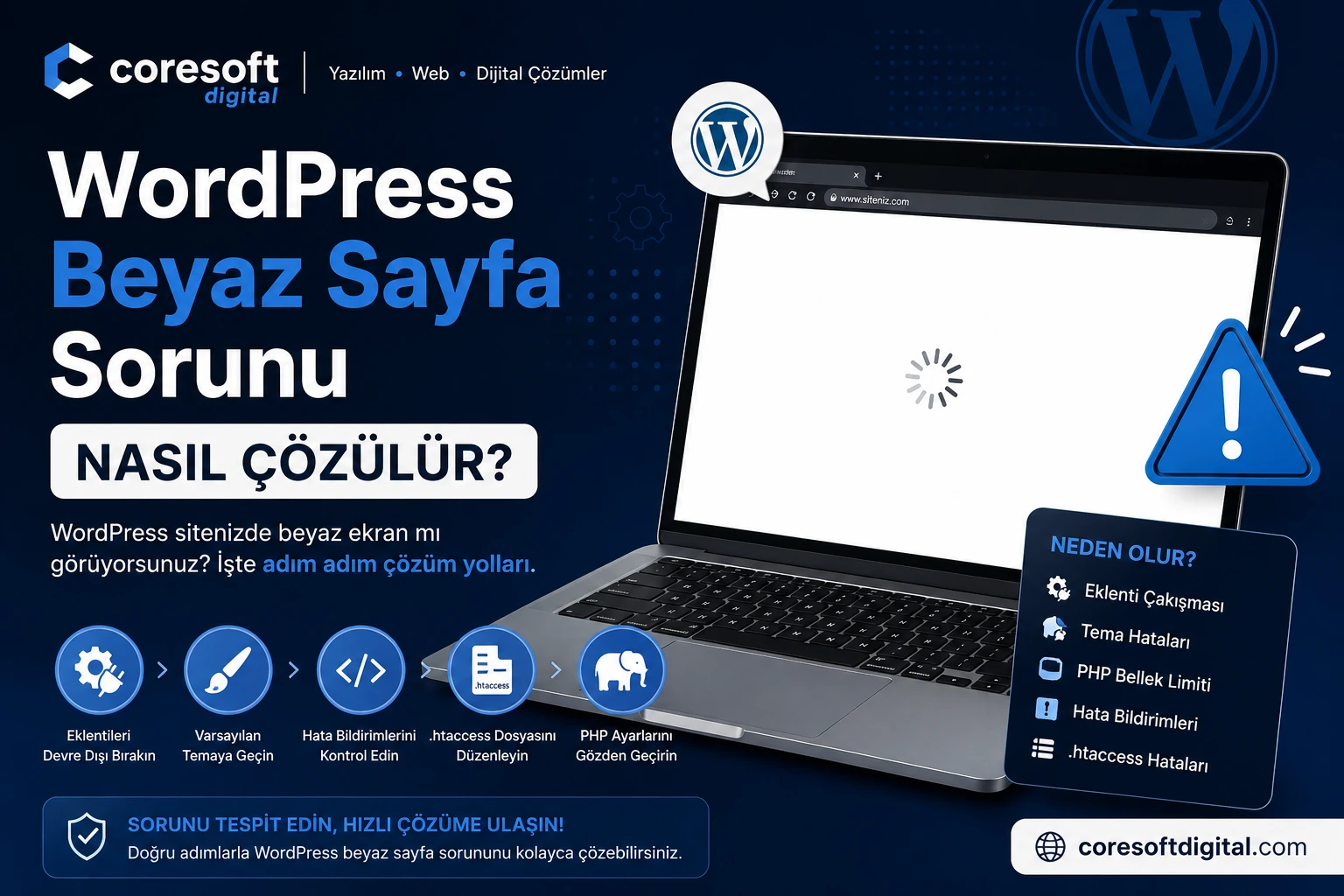
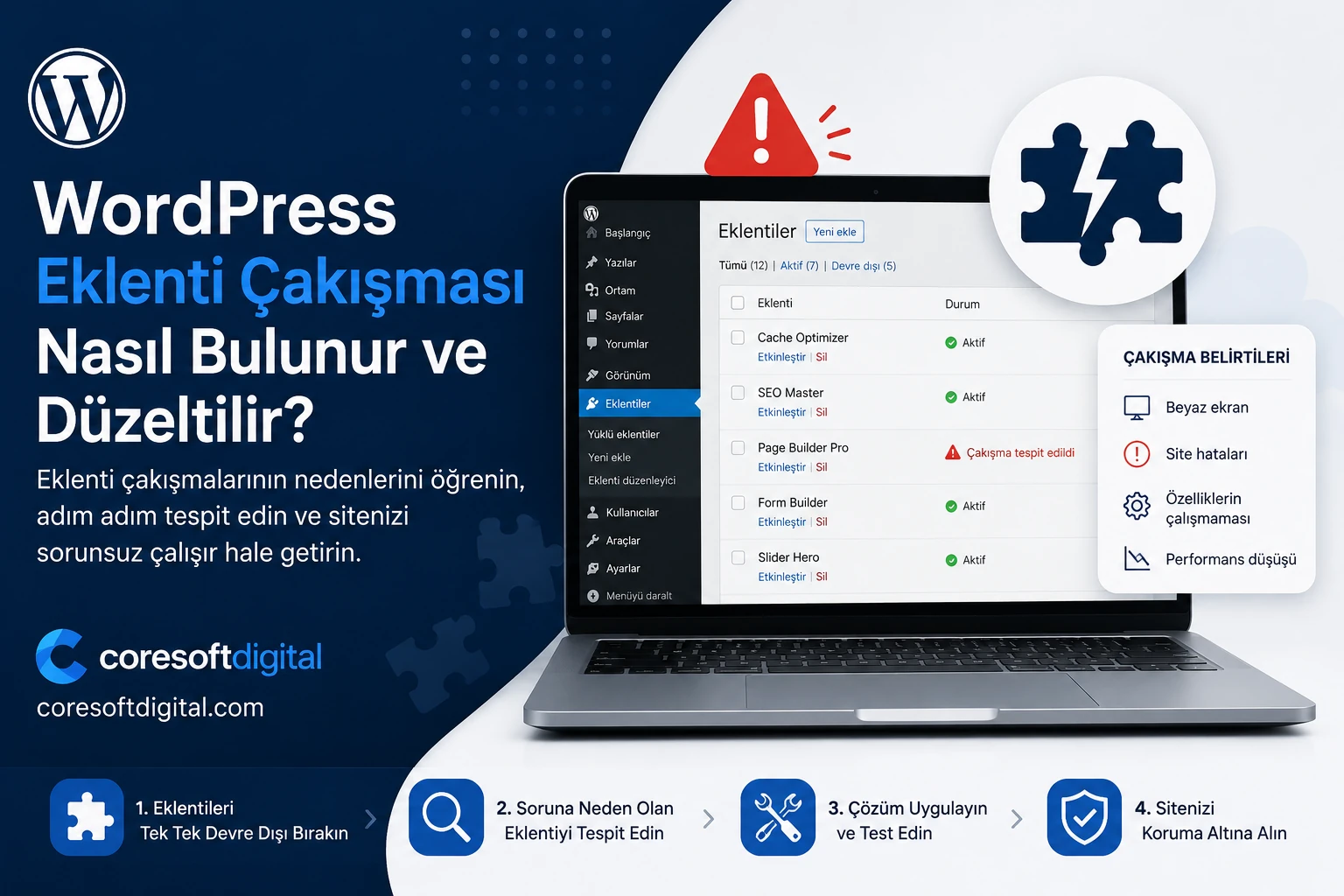
WordPress sitenizde güncelleme yaptıktan sonra beyaz sayfa, kritik hata, tasarım bozulması, yönetim paneline girememe veya bazı özelliklerin çalışmaması gibi sorunlar ortaya çıktıysa bunun nedeni bir WordPress eklenti çakışması olabilir. Eklentiler kendi başlarına düzgün çalışsa bile başka bir eklentiyle, aktif temayla, PHP sürümüyle veya WordPress çekirdeğiyle uyumsuzluk yaşayabilir.
WordPress eklenti çakışmasını çözmek için rastgele eklenti silmek yerine kontrollü bir test süreci uygulanmalıdır. CoreSoftDigital olarak bu rehberde, sorun çıkaran WordPress eklentisinin nasıl bulunacağını, siteye erişilemiyorsa eklentilerin nasıl kapatılacağını ve benzer sorunların tekrar yaşanmaması için alınabilecek önlemleri adım adım anlatıyoruz.
WordPress Eklenti Çakışması Nedir?
WordPress eklenti çakışması, iki veya daha fazla eklentinin aynı işlevi, kodu, JavaScript kütüphanesini, veritabanı sorgusunu ya da WordPress kancasını uyumsuz şekilde kullanması sonucunda ortaya çıkan teknik problemdir.
Çakışma yalnızca iki eklenti arasında oluşmaz. Aşağıdaki bileşenler de birbiriyle uyumsuz çalışabilir:
- İki farklı WordPress eklentisi
- Eklenti ve aktif tema
- Eklenti ve WordPress çekirdeği
- Eklenti ve PHP sürümü
- Eklenti ve sunucu yapılandırması
- Eklenti ve önbellek sistemi
- Eklenti ve CDN hizmeti
- Eklenti ve özel yazılmış kodlar
- Eklenti ve veritabanı yapısı
- Eklenti ve güvenlik duvarı kuralları
Örneğin iki farklı önbellek eklentisinin aynı anda kullanılması sayfa içeriklerinin hatalı gösterilmesine neden olabilir. Benzer şekilde iki güvenlik eklentisi giriş sayfasını farklı kurallarla koruduğunda WordPress yönetim paneline erişim engellenebilir.
WordPress Eklenti Çakışması Belirtileri Nelerdir?
Eklenti çakışmaları farklı şekillerde ortaya çıkabilir. En yaygın belirtiler şunlardır:
- WordPress kritik hata uyarısı
- Beyaz sayfa sorunu
- 500 Internal Server Error
- 403 Forbidden hatası
- Yönetim panelinin açılmaması
- Yazı veya sayfa düzenleyicisinin yüklenmemesi
- Elementor düzenleme ekranının açılmaması
- Menülerin veya butonların çalışmaması
- Formların gönderilememesi
- WooCommerce sepetinin güncellenmemesi
- Ödeme sayfasının hata vermesi
- Site tasarımının bozulması
- Mobil menünün açılmaması
- Görsellerin yüklenmemesi
- Site hızının aniden düşmesi
- REST API hataları
- AJAX isteklerinin başarısız olması
- WordPress zamanlanmış görevlerinin çalışmaması
- PHP fatal error mesajları
- Yönetim panelinde sonsuz yükleme ekranı
- Eklenti ayarlarının kaydedilememesi
Bu sorunlar her zaman eklenti çakışmasından kaynaklanmaz. Tema hataları, bozuk .htaccess dosyası, yetersiz PHP belleği veya hosting problemi de benzer belirtiler oluşturabilir. Bu nedenle sorunun kaynağı test edilerek belirlenmelidir.
Eklenti Çakışmasını Araştırmadan Önce Yedek Alın
Eklentileri devre dışı bırakmadan, güncellemeden veya silmeden önce sitenin yedeğini alın.
Yedek kapsamında şu veriler bulunmalıdır:
- WordPress dosyaları
- MySQL veritabanı
- wp-content klasörü
- Aktif tema dosyaları
- Eklenti dosyaları
- .htaccess dosyası
- wp-config.php dosyası
- Yüklenen görseller ve belgeler
Özellikle WooCommerce, üyelik veya rezervasyon sistemi bulunan sitelerde test sırasında yeni sipariş ve kullanıcı kayıtları oluşabilir. Bu nedenle mümkünse sorun giderme işlemleri canlı site yerine staging ortamında yapılmalıdır.
1. Sorunun Ne Zaman Başladığını Belirleyin
Eklenti çakışmasını bulmanın en hızlı yollarından biri sorunun başladığı zamanı belirlemektir.
Kendinize şu soruları sorun:
- Sorun bir eklenti güncellemesinden sonra mı başladı?
- Yeni bir eklenti kuruldu mu?
- WordPress sürümü güncellendi mi?
- Tema güncellendi veya değiştirildi mi?
- PHP sürümü değiştirildi mi?
- Hosting taşıma işlemi yapıldı mı?
- Önbellek veya CDN ayarı değiştirildi mi?
- Siteye özel kod eklendi mi?
- Güvenlik eklentisi ayarları değiştirildi mi?
Sorun belirli bir güncellemenin hemen ardından başladıysa ilk olarak o eklenti kontrol edilmelidir.
WordPress yönetim panelinde Eklentiler > Yüklü Eklentiler bölümüne girerek yakın zamanda güncellenen eklentileri inceleyebilirsiniz.
2. Tarayıcı ve Önbellek Kontrolü Yapın
Bazı durumlarda eklenti çakışması düzeltilmiş olsa bile eski JavaScript ve CSS dosyaları tarayıcı önbelleğinde tutulduğu için sorun devam ediyormuş gibi görünebilir.
Test öncesinde şu işlemleri uygulayın:
- Siteyi gizli sekmede açın.
- Tarayıcı önbelleğini temizleyin.
- WordPress önbellek eklentisinin önbelleğini temizleyin.
- Sunucu önbelleğini temizleyin.
- Cloudflare veya kullanılan CDN önbelleğini temizleyin.
- Mobil cihaz veya farklı bir tarayıcı üzerinden test yapın.
Sorun yalnızca belirli bir tarayıcıda oluşuyorsa eklenti çakışmasından ziyade tarayıcı önbelleği veya JavaScript uyumluluğu söz konusu olabilir.
3. Tüm Eklentileri Geçici Olarak Devre Dışı Bırakın
Eklenti çakışmasını tespit etmek için kullanılan en temel yöntem, tüm eklentileri geçici olarak devre dışı bırakmaktır.
WordPress yönetim paneline erişebiliyorsanız:
- Eklentiler > Yüklü Eklentiler bölümüne girin.
- Tüm eklentileri seçin.
- Toplu işlemler menüsünden Etkisizleştir seçeneğini seçin.
- İşlemi uygulayın.
- Sorunlu sayfayı yeniden kontrol edin.
Tüm eklentiler kapatıldığında sorun ortadan kalkıyorsa problemin eklentilerden en az biriyle ilişkili olduğu anlaşılır.
Sorun devam ediyorsa şu ihtimaller araştırılmalıdır:
- Aktif tema
- WordPress çekirdek dosyaları
- PHP sürümü
- Sunucu yapılandırması
- .htaccess kuralları
- Özel kodlar
- Veritabanı hataları
- CDN veya önbellek sistemi
Canlı bir e-ticaret sitesinde tüm eklentileri kapatmak ödeme, üyelik ve sipariş işlemlerini durdurabilir. Bu nedenle yoğun trafik alan sitelerde staging ortamı kullanılması daha güvenlidir.
4. Eklentileri Tek Tek Etkinleştirin
Tüm eklentiler devre dışı bırakıldığında sorun çözülüyorsa eklentileri tek tek etkinleştirerek hatalı olanı bulabilirsiniz.
Şu sırayla ilerleyin:
- İlk eklentiyi etkinleştirin.
- Sorunlu sayfayı veya işlemi test edin.
- Sorun yoksa ikinci eklentiyi etkinleştirin.
- Her eklenti sonrasında testi tekrarlayın.
- Sorun yeniden ortaya çıktığında son etkinleştirilen eklentiyi not alın.
Bu yöntem, soruna neden olan tek bir eklentiyi bulmanızı sağlar. Ancak bazı çakışmalar yalnızca iki belirli eklenti aynı anda aktif olduğunda ortaya çıkar.
Örneğin:
- A eklentisi tek başına çalışabilir.
- B eklentisi tek başına çalışabilir.
- A ve B aynı anda etkinleştirildiğinde hata oluşabilir.
Bu durumda sorunlu eklenti yalnızca son etkinleştirilen eklenti değildir. İki eklentinin birlikte çalışması çakışmaya neden olur.
5. Eklentileri Gruplar Halinde Test Edin
Sitenizde çok sayıda eklenti varsa her eklentiyi tek tek test etmek uzun sürebilir. Bunun yerine eklentileri gruplar halinde etkinleştirebilirsiniz.
Örneğin 30 eklentiniz varsa:
- İlk 15 eklentiyi etkinleştirin.
- Sorunu test edin.
- Sorun yoksa diğer 15 eklentiyi deneyin.
- Sorun hangi gruptaysa o grubu ikiye bölün.
- Testi giderek daha küçük gruplarla tekrarlayın.
Bu yaklaşım, çok sayıda eklenti bulunan sitelerde sorunlu eklentinin daha hızlı bulunmasını sağlar.
Ancak ödeme, güvenlik, üyelik ve veritabanı işlemleri gerçekleştiren eklentiler test edilirken dikkatli olunmalıdır.
6. Yönetim Paneline Giremiyorsanız Eklentileri FTP ile Kapatın
Eklenti çakışması nedeniyle WordPress yönetim paneli açılmıyorsa eklentiler cPanel Dosya Yöneticisi veya FTP üzerinden devre dışı bırakılabilir.
WordPress kurulum dizininde şu klasöre gidin:
public_html/wp-content/
Buradaki plugins klasörünün adını değiştirin:
plugins-pasif
WordPress, eklenti klasörünü bulamadığı için tüm standart eklentileri otomatik olarak devre dışı bırakacaktır.
Ardından siteyi ve yönetim panelini yeniden kontrol edin.
Site açılırsa:
- Klasör adını tekrar plugins yapın.
- plugins klasörünün içine girin.
- Eklenti klasörlerini tek tek yeniden adlandırın.
- Her değişiklikten sonra siteyi test edin.
Örneğin sorun çıkardığını düşündüğünüz eklenti klasörünü şu şekilde değiştirebilirsiniz:
contact-form-7-pasif
Bu işlem eklentinin dosyalarını silmez. Yalnızca WordPress’in eklentiyi yüklemesini engeller.
7. Must-Use Eklentileri Kontrol Edin
Standart eklentiler kapatılmasına rağmen sorun devam ediyorsa mu-plugins klasörü kontrol edilmelidir.
Must-use eklentileri şu dizinde bulunur:
wp-content/mu-plugins/
Bu eklentiler normal WordPress eklenti ekranından devre dışı bırakılamaz. WordPress tarafından otomatik olarak yüklenirler.
Hosting firmaları, ajanslar veya özel yazılım geliştiriciler bu alana aşağıdaki işlevler için kod ekleyebilir:
- Güvenlik kontrolleri
- Önbellek yönetimi
- Çoklu site özellikleri
- Lisans doğrulama
- Özel API entegrasyonları
- Performans optimizasyonu
- Yönetim paneli kısıtlamaları
mu-plugins klasöründeki dosyalar kontrol edilmeden yalnızca standart eklentileri kapatmak yeterli olmayabilir.
8. Drop-in Dosyalarını Kontrol Edin
Bazı önbellek ve performans eklentileri wp-content dizinine özel dosyalar ekler. Eklenti devre dışı bırakılsa bile bu dosyalar çalışmaya devam edebilir.
Kontrol edilmesi gereken yaygın dosyalar şunlardır:
wp-content/advanced-cache.php wp-content/object-cache.php wp-content/db.php wp-content/sunrise.php
Bu dosyalar aşağıdaki sistemler tarafından kullanılabilir:
- Sayfa önbelleği
- Redis nesne önbelleği
- Memcached
- Özel veritabanı bağlantısı
- WordPress Multisite
- Gelişmiş önbellek altyapıları
Özellikle bir önbellek eklentisini kaldırdıktan sonra sorun devam ediyorsa artık kullanılmayan drop-in dosyaları kontrol edilmelidir.
Dosyaları doğrudan silmeden önce yedek alınmalı ve hangi eklenti tarafından oluşturuldukları belirlenmelidir.
9. Varsayılan WordPress Temasıyla Test Edin
Sorun eklenti gibi görünse de çakışma aktif tema ile ilgili olabilir.
Geçici olarak WordPress’in varsayılan temalarından birini etkinleştirin ve sorunu yeniden test edin.
Sorun varsayılan temada ortadan kalkıyorsa:
- Tema ile eklenti arasında uyumsuzluk olabilir.
- Tema eski bir JavaScript kütüphanesi kullanıyor olabilir.
- Tema aynı fonksiyonu birden fazla kez tanımlıyor olabilir.
- Tema WordPress standartlarına uygun olmayan kod içeriyor olabilir.
- Tema şablon dosyaları eklenti çıktılarını hatalı değiştirebilir.
- Child theme içindeki özel kodlar çakışma oluşturabilir.
Tema değiştirirken sitenin görünümünün geçici olarak bozulabileceğini unutmayın. Bu testi mümkünse staging ortamında yapın.
10. WordPress Hata Ayıklama Modunu Açın
WordPress hata ayıklama modu, eklenti çakışmasının hangi dosyada oluştuğunu bulmaya yardımcı olabilir.
wp-config.php dosyasında aşağıdaki satırı bulun:
define('WP_DEBUG', false);
Bunu şu şekilde düzenleyin:
define('WP_DEBUG', true); define('WP_DEBUG_LOG', true); define('WP_DEBUG_DISPLAY', false);
Bu ayarlardan sonra PHP hataları genellikle şu dosyaya kaydedilir:
wp-content/debug.log
Log dosyasında aşağıdaki ifadeler aranabilir:
- PHP Fatal error
- Uncaught Error
- Call to undefined function
- Cannot redeclare
- Class not found
- Allowed memory size exhausted
- Deprecated
- Undefined variable
- Trying to access array offset
- Maximum execution time exceeded
Örnek bir hata şu şekilde görünebilir:
PHP Fatal error: Uncaught Error: Call to undefined function...
Hata mesajında belirtilen dosya yolu genellikle sorunun hangi eklentiyle ilişkili olduğunu gösterir:
/wp-content/plugins/eklenti-adi/
Canlı sitelerde hata mesajları ziyaretçilere gösterilmemelidir. Bu nedenle WP_DEBUG_DISPLAY değerinin false olması önemlidir.
Sorun giderme tamamlandıktan sonra hata ayıklama modu yeniden kapatılmalıdır.
11. Sunucu Hata Loglarını İnceleyin
WordPress debug.log dosyasında yeterli bilgi bulunmuyorsa hosting hata kayıtları incelenmelidir.
cPanel üzerinde şu bölümleri kontrol edebilirsiniz:
- Errors
- Error Log
- Metrics
- Raw Access
- ModSecurity
- PHP Errors
Sunucu erişiminiz varsa aşağıdaki dosyalar da incelenebilir:
error_log /var/log/apache2/error.log /var/log/nginx/error.log
Hata loglarında eklenti dizinini gösteren kayıtlar sorunun kaynağını belirlemeyi kolaylaştırır.
Özellikle hata oluştuğu anda kaydedilen satırlar incelenmelidir. Eski log kayıtları farklı bir probleme ait olabilir.
12. PHP Sürümü Uyumluluğunu Kontrol Edin
Eski veya güncellenmeyen WordPress eklentileri, sunucuda kullanılan PHP sürümüyle uyumsuz olabilir.
PHP uyumsuzluğunda şu sorunlar görülebilir:
- Kritik hata
- Beyaz sayfa
- Yönetim panelinin açılmaması
- Kullanımdan kaldırılmış fonksiyon uyarıları
- Sözdizimi hataları
- Eklenti etkinleştirilememesi
- Form veya ödeme işlemlerinin çalışmaması
Hosting panelinden mevcut PHP sürümünü kontrol edin. Ardından sorunlu eklentinin desteklediği PHP sürümlerini eklenti belgelerinden inceleyin.
PHP sürümünü doğrudan değiştirmeden önce:
- Tam yedek alın.
- Staging ortamı oluşturun.
- Tema ve eklentilerin uyumluluğunu kontrol edin.
- Kritik işlemleri test edin.
- Hata loglarını inceleyin.
Eski PHP sürümüne dönmek geçici bir çözüm olabilir ancak güvenlik ve performans açısından kalıcı çözüm değildir. Güncellenmeyen eklentinin değiştirilmesi daha doğru olabilir.
13. JavaScript Çakışmalarını Kontrol Edin
Eklenti çakışmalarının önemli bir bölümü JavaScript kaynaklıdır. Bu sorunlarda site tamamen kapanmaz ancak belirli butonlar, formlar veya menüler çalışmaz.
JavaScript çakışmasının yaygın belirtileri şunlardır:
- Mobil menünün açılmaması
- Slider bileşeninin çalışmaması
- Popup penceresinin görünmemesi
- Formun gönderilememesi
- Sepet butonunun yanıt vermemesi
- Elementor editörünün yüklenmemesi
- Yönetim panelinde sekmelerin çalışmaması
- Sayfada sonsuz yükleme animasyonu
Tarayıcınızda geliştirici araçlarını açın ve Console sekmesini kontrol edin.
Chrome ve Firefox üzerinde genellikle F12 tuşuyla geliştirici araçları açılabilir.
Şu tür hatalar görülebilir:
Uncaught TypeError jQuery is not defined Uncaught ReferenceError Failed to load resource Cannot read properties of undefined
Hata satırında bulunan dosya yolu hangi eklentinin JavaScript dosyasının sorun çıkardığını gösterebilir.
Örneğin:
/wp-content/plugins/eklenti-adi/assets/js/script.js
Önbellek ve optimizasyon eklentilerindeki JavaScript birleştirme, küçültme veya erteleme seçenekleri de çakışmaya neden olabilir.
Bu durumda geçici olarak şu özellikleri kapatıp test yapın:
- JavaScript küçültme
- JavaScript dosyalarını birleştirme
- JavaScript erteleme
- Kullanılmayan JavaScript’i geciktirme
- CSS dosyalarını birleştirme
- Kritik CSS oluşturma
14. REST API ve AJAX Hatalarını Kontrol Edin
WordPress editörü, WooCommerce, form eklentileri ve birçok yönetim paneli işlemi REST API veya AJAX kullanır.
Eklenti çakışması şu adreslerde hata oluşturabilir:
/wp-json/ /wp-admin/admin-ajax.php
REST API veya AJAX istekleri aşağıdaki nedenlerle engellenebilir:
- Güvenlik eklentisi
- ModSecurity
- Cloudflare güvenlik kuralı
- Hatalı yetkilendirme
- Önbellek eklentisi
- CORS yapılandırması
- Eklenti tarafından eklenen özel API filtresi
- PHP fatal error
- Nonce doğrulama hatası
Tarayıcının geliştirici araçlarındaki Network bölümünden başarısız istekleri kontrol edebilirsiniz.
Özellikle şu HTTP durum kodları önemlidir:
- 400 Bad Request
- 401 Unauthorized
- 403 Forbidden
- 404 Not Found
- 500 Internal Server Error
- 502 Bad Gateway
- 503 Service Unavailable
Başarısız isteğin yanıt içeriği, sorunun hangi eklenti veya güvenlik katmanından kaynaklandığını gösterebilir.
15. WordPress Site Sağlığı Ekranını Kontrol Edin
WordPress yönetim panelinde şu bölüme gidin:
Araçlar > Site Sağlığı
Site Sağlığı ekranı aşağıdaki konularda uyarılar gösterebilir:
- Eski PHP sürümü
- REST API problemi
- Döngüsel istek hatası
- Zamanlanmış görev problemi
- Etkin olmayan eklentiler
- Güncel olmayan bileşenler
- HTTPS yapılandırması
- Veritabanı bağlantısı
- Kalıcı nesne önbelleği
- Kritik WordPress yapılandırmaları
Bu ekran doğrudan “şu eklenti çakışıyor” demeyebilir ancak sorunun hangi sistemle bağlantılı olduğunu anlamaya yardımcı olabilir.
16. Health Check Eklentisiyle Güvenli Test Yapın
Canlı sitedeki ziyaretçileri etkilemeden eklenti ve tema testi yapmak için WordPress sorun giderme modu kullanılabilir.
Health Check benzeri sorun giderme araçları, eklentileri yalnızca sizin oturumunuz için devre dışı bırakabilir. Ziyaretçiler siteyi normal şekilde görmeye devam eder.
Bu yöntemle:
- Tüm eklentileri kendi oturumunuzda kapatabilirsiniz.
- Eklentileri tek tek açabilirsiniz.
- Varsayılan temaya geçebilirsiniz.
- Ziyaretçileri etkilemeden test yapabilirsiniz.
- Çakışan bileşeni daha güvenli şekilde bulabilirsiniz.
Ancak ödeme, sipariş veya kullanıcı verisi oluşturan işlemler yine canlı veritabanını etkileyebilir. Kapsamlı testler için staging ortamı daha güvenlidir.
17. Sorunlu Eklentiyi Güncelleyin veya Önceki Sürüme Dönün
Çakışan eklenti tespit edildiğinde ilk olarak güncel sürümünün bulunup bulunmadığını kontrol edin. Geliştirici sorunu yeni sürümde düzeltmiş olabilir.
Sorun güncellemeden hemen sonra başladıysa önceki sürüme dönmek geçici çözüm sağlayabilir.
Ancak eski sürüme dönmeden önce şu riskleri değerlendirin:
- Güvenlik açıkları
- Veritabanı yapısındaki değişiklikler
- Lisans uyumluluğu
- WordPress sürümüyle uyumsuzluk
- WooCommerce veri güncellemeleri
- Geri döndürülemeyen migration işlemleri
Özellikle WooCommerce, üyelik ve rezervasyon eklentilerinde eski sürüme dönüş dikkatli yapılmalıdır.
Kalıcı çözüm için eklenti geliştiricisinin yayınladığı düzeltme beklenmeli veya alternatif bir eklenti kullanılmalıdır.
18. Aynı İşi Yapan Eklentileri Kaldırın
Birden fazla eklentinin aynı görevi yapması çakışma riskini artırır.
Aynı anda kullanılmaması gereken bazı eklenti grupları şunlardır:
- Birden fazla önbellek eklentisi
- Birden fazla güvenlik eklentisi
- Birden fazla SEO eklentisi
- Birden fazla görsel optimizasyon eklentisi
- Birden fazla yönlendirme eklentisi
- Birden fazla SMTP eklentisi
- Birden fazla çerez yönetimi eklentisi
- Birden fazla veritabanı optimizasyon eklentisi
- Birden fazla JavaScript optimizasyon sistemi
Örneğin iki farklı önbellek eklentisi birlikte kullanıldığında her ikisi de HTML, CSS ve JavaScript dosyalarını değiştirmeye çalışabilir. Bunun sonucunda bozuk sayfalar veya güncellenmeyen içerikler görülebilir.
Sitede yalnızca ihtiyaç duyulan eklentiler tutulmalıdır.
19. Özel Kodları Kontrol Edin
Sorun eklentiden kaynaklanıyor gibi görünse de tema içindeki functions.php dosyasına veya kod ekleme eklentilerine eklenen özel kodlar da çakışma oluşturabilir.
Aşağıdaki alanları kontrol edin:
- Aktif temanın functions.php dosyası
- Child theme dosyaları
- Code Snippets benzeri eklentiler
- Özel eklenti dosyaları
- mu-plugins klasörü
- Header ve footer kod alanları
- Google Tag Manager üzerinden eklenen scriptler
Özellikle aynı fonksiyonun iki kez tanımlanması şu hataya neden olabilir:
Cannot redeclare function_name()
Özel kodları geçici olarak devre dışı bırakıp sorunu tekrar test edin.
WordPress Eklenti Çakışması Nasıl Düzeltilir?
Çakışan eklenti tespit edildikten sonra uygulanabilecek çözüm yöntemleri şunlardır:
- Eklentiyi güncelleyin.
- Diğer çakışan eklentiyi güncelleyin.
- WordPress çekirdeğini güncelleyin.
- Aktif temayı güncelleyin.
- Önbelleği tamamen temizleyin.
- Eklenti ayarlarını sıfırlayın.
- Çakışan özelliği kapatın.
- JavaScript optimizasyonunda istisna tanımlayın.
- Eklenti geliştiricisine hata kaydı gönderin.
- Alternatif bir eklenti kullanın.
- Özel kodla uyumluluk düzeltmesi uygulayın.
- Güncellenmeyen eklentiyi kaldırın.
Örneğin iki eklenti de görselleri lazy load ile yüklüyorsa eklentilerden birindeki lazy load özelliğini kapatmak sorunu çözebilir. Eklentinin tamamını kaldırmak her zaman gerekli değildir.
Eklenti Geliştiricisine Hangi Bilgiler Gönderilmelidir?
Sorunu kendiniz çözemiyorsanız eklenti geliştiricisine ayrıntılı bir hata bildirimi gönderin.
Bildirimde şu bilgiler bulunmalıdır:
- WordPress sürümü
- PHP sürümü
- Aktif tema adı ve sürümü
- Sorunlu eklentinin sürümü
- Çakıştığı düşünülen diğer eklenti
- Hatanın oluştuğu sayfa
- Hatanın tekrar oluşturulma adımları
- Ekran görüntüsü
- PHP hata mesajı
- debug.log içindeki ilgili satırlar
- Tarayıcı konsol hatası
- Sorunun güncellemeden sonra başlayıp başlamadığı
“Eklenti çalışmıyor” şeklindeki kısa bir bildirim geliştiricinin sorunu tekrar oluşturması için yeterli olmayabilir.
Eklenti Çakışmalarını Önlemek İçin Ne Yapılmalı?
WordPress eklenti çakışması riskini azaltmak için şu uygulamalar kullanılabilir:
- Güncelleme öncesinde yedek alın.
- Güncellemeleri önce staging ortamında test edin.
- Kullanılmayan eklentileri silin.
- Aynı işi yapan birden fazla eklenti kullanmayın.
- Uzun süredir güncellenmeyen eklentilerden kaçının.
- Tema ve eklentileri düzenli güncelleyin.
- PHP sürümünü kontrollü şekilde yükseltin.
- Otomatik güncellemeleri kritik sitelerde dikkatli kullanın.
- Değişiklik kayıtlarını tutun.
- Güncelleme sonrasında önbelleği temizleyin.
- WordPress hata loglarını düzenli kontrol edin.
- Lisanssız veya değiştirilmiş eklentiler kullanmayın.
- Güvenilir geliştiricilerin eklentilerini tercih edin.
- Canlı sitede doğrudan kod düzenlemeyin.
Özellikle WooCommerce gibi gelir sağlayan sistemlerde güncellemeler plansız yapılmamalıdır.
WordPress Eklenti Çakışması Hızlı Kontrol Listesi
Sorunlu eklentiyi bulmak için şu sırayla ilerleyebilirsiniz:
- Site ve veritabanı yedeği alın.
- Sorunun ne zaman başladığını belirleyin.
- Tarayıcı ve site önbelleğini temizleyin.
- Tüm standart eklentileri devre dışı bırakın.
- Sorunun düzelip düzelmediğini kontrol edin.
- Eklentileri tek tek etkinleştirin.
- Varsayılan WordPress temasıyla test yapın.
- mu-plugins klasörünü kontrol edin.
- Önbellek drop-in dosyalarını inceleyin.
- WordPress hata ayıklama modunu etkinleştirin.
- debug.log ve sunucu loglarını inceleyin.
- PHP sürümü uyumluluğunu kontrol edin.
- Tarayıcı konsolundaki JavaScript hatalarına bakın.
- REST API ve AJAX isteklerini kontrol edin.
- Sorunlu eklentiyi güncelleyin veya değiştirin.
Sık Sorulan Sorular
WordPress eklenti çakışması siteyi tamamen kapatır mı?
Evet. Çakışmanın türüne göre yalnızca bir buton çalışmayabilir veya sitenin tamamı kritik hata vererek kapanabilir. PHP fatal error oluşturan çakışmalar genellikle siteye ve yönetim paneline erişimi engeller.
Hangi eklentinin çakıştığını nasıl anlarım?
Tüm eklentileri geçici olarak kapatıp tek tek etkinleştirerek sorunlu eklentiyi bulabilirsiniz. Ayrıca debug.log, sunucu hata kayıtları ve tarayıcı konsolu hangi eklenti dosyasının hata verdiğini gösterebilir.
Eklentiyi silmeden devre dışı bırakabilir miyim?
Evet. WordPress yönetim panelinden etkisizleştirebilir veya FTP üzerinden eklenti klasörünün adını değiştirebilirsiniz. Bu yöntem eklenti dosyalarını ve çoğu durumda ayarlarını silmez.
Eklenti çakışması verileri siler mi?
Çoğu eklenti çakışması doğrudan veri silmez. Ancak ödeme, sipariş, form veya senkronizasyon işlemlerinin başarısız olmasına neden olabilir. Eklenti kaldırılırken “verileri tamamen sil” seçeneği bulunuyorsa dikkatli olunmalıdır.
Eklenti güncellemesinden sonra site bozulduysa ne yapmalıyım?
Sorunlu eklentiyi FTP veya cPanel üzerinden devre dışı bırakın. Ardından önbelleği temizleyin, hata loglarını kontrol edin ve eklentinin önceki sürümüne dönüş seçeneğini değerlendirin.
Tüm eklentileri kapattım ama sorun devam ediyor. Neden?
Sorun aktif tema, WordPress çekirdek dosyaları, özel kodlar, mu-plugins, PHP sürümü, sunucu yapılandırması veya önbellek drop-in dosyalarından kaynaklanabilir.
İki eklenti birlikte kullanılamaz mı?
Bazı eklentiler birlikte sorunsuz çalışabilir. Ancak aynı işlevi yerine getiren veya aynı JavaScript, veritabanı ya da WordPress kancalarını değiştiren eklentiler arasında çakışma riski daha yüksektir.
WordPress Eklenti Çakışması Devam Ediyorsa
WordPress eklenti çakışmalarında yalnızca hatayı oluşturan eklentiyi kapatmak geçici bir çözüm olabilir. Özellikle e-ticaret, rezervasyon, üyelik veya entegrasyon bulunan sitelerde eklentinin hangi işlem sırasında ve neden hata verdiği teknik olarak incelenmelidir.
CoreSoftDigital, WordPress sitelerde eklenti ve tema çakışmaları, kritik hata, beyaz sayfa, yönetim paneline erişememe, PHP uyumsuzluğu, WooCommerce sorunları ve güncelleme sonrası oluşan hataların tespit edilmesi konusunda teknik destek sunar.
Sitenizdeki sorun devam ediyorsa WordPress hata kayıtları, PHP sürümü, eklenti dosyaları, tema kodları, JavaScript çıktıları, REST API istekleri ve sunucu yapılandırması birlikte incelenerek çakışmanın gerçek kaynağı belirlenmelidir.