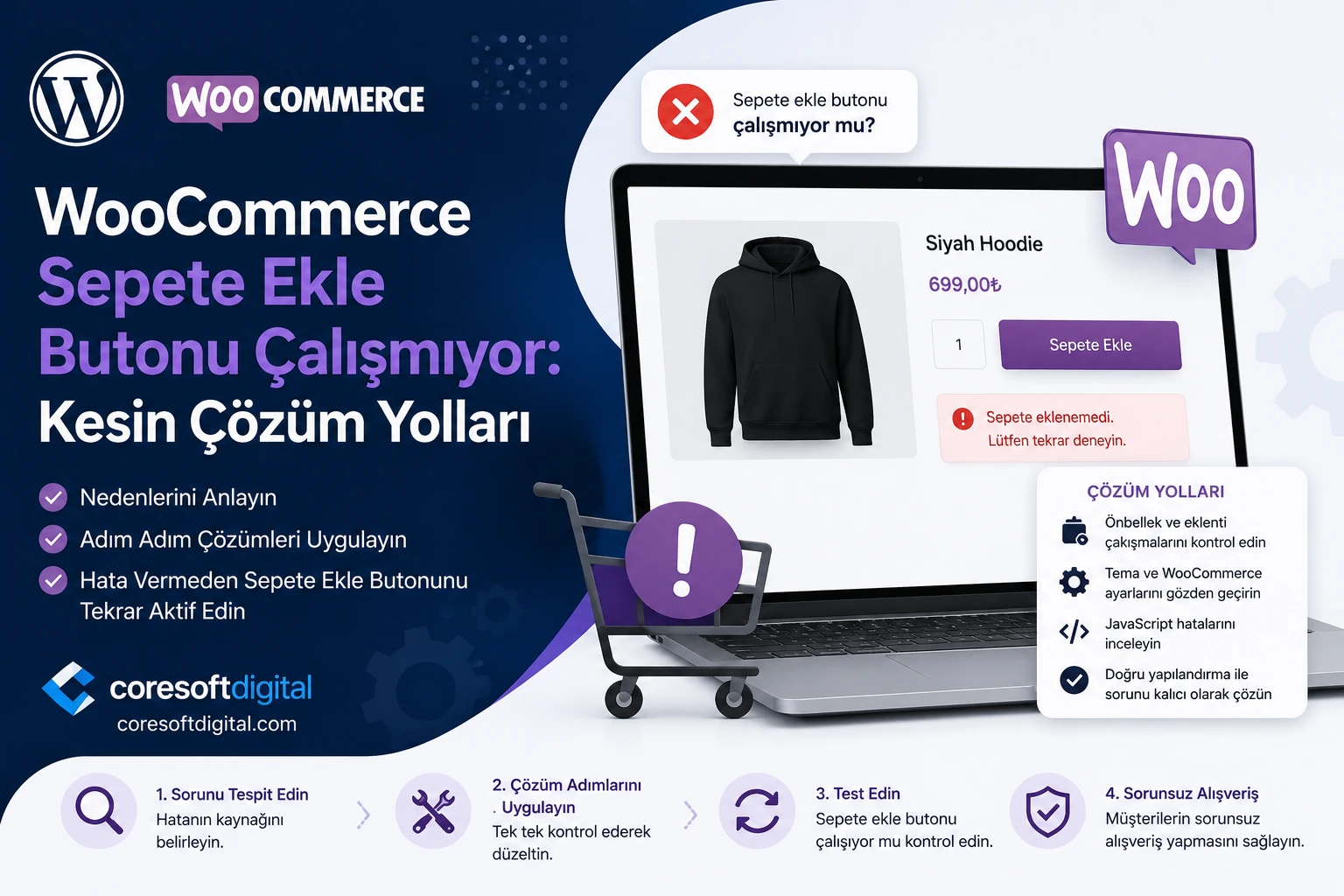
WooCommerce mağazanızda Sepete Ekle butonuna tıklandığında hiçbir şey olmuyorsa, ürün sepete eklenmiyorsa, sayfa sürekli yükleniyorsa veya kullanıcı hata mesajıyla karşılaşıyorsa satış süreci doğrudan kesintiye uğrar. Bu nedenle WooCommerce sepete ekle butonu sorunu yalnızca teknik bir hata değil, aynı zamanda ciddi bir dönüşüm ve gelir kaybı problemidir.
WooCommerce sepete ekle butonunun çalışmaması çoğunlukla JavaScript hataları, eklenti çakışmaları, tema uyumsuzluğu, bozuk AJAX istekleri, önbellek ayarları, ürün yapılandırması veya sunucu kaynaklı problemler nedeniyle ortaya çıkar. CoreSoftDigital olarak bu rehberde, WooCommerce sepete ekle sorununun nasıl tespit edileceğini ve uygulanabilecek çözüm yöntemlerini adım adım anlatıyoruz.
WooCommerce Sepete Ekle Butonu Neden Çalışmaz?
WooCommerce sepete ekle butonunun çalışmamasının tek bir nedeni yoktur. Sorun ürün sayfasında, mağaza listeleme ekranında, mobil cihazlarda veya yalnızca belirli ürünlerde görülebilir.
En yaygın nedenler şunlardır:
- JavaScript hataları
- AJAX isteklerinin başarısız olması
- Tema ile WooCommerce uyumsuzluğu
- Eklenti çakışması
- Önbellek ve optimizasyon ayarları
- Ürün stok durumunun hatalı olması
- Varyasyonların eksik tanımlanması
- WooCommerce şablon dosyalarının eski olması
- Sepet ve ödeme sayfalarının yanlış atanması
- Güvenlik eklentilerinin istekleri engellemesi
- Cloudflare veya CDN ayarları
- WordPress kalıcı bağlantı sorunları
- PHP hataları
- Session ve çerez problemleri
- WooCommerce veritabanı tablolarındaki sorunlar
- Özel tema veya eklenti kodları
- REST API ya da admin-ajax.php erişim problemleri
- Sunucu önbelleği
- Mobil cihazlara özel JavaScript sorunları
Sorunun doğru şekilde çözülmesi için önce hangi koşullarda ortaya çıktığı belirlenmelidir.
Sorunun Hangi Sayfalarda Oluştuğunu Kontrol Edin
İlk olarak sepete ekle butonunu farklı alanlarda test edin:
- Tekil ürün sayfası
- Mağaza sayfası
- Ürün kategori sayfası
- Ana sayfadaki ürün listeleri
- Hızlı ürün görüntüleme penceresi
- Mobil cihaz
- Masaüstü bilgisayar
- Giriş yapmış kullanıcı hesabı
- Giriş yapmamış ziyaretçi
- Gizli tarayıcı sekmesi
Buton yalnızca mağaza listeleme sayfasında çalışmıyorsa AJAX veya tema şablonu problemi olabilir. Tekil ürün sayfasında çalışmıyorsa ürün ayarları, varyasyonlar veya JavaScript hataları kontrol edilmelidir.
Sorun yalnızca mobil cihazlarda oluşuyorsa mobil menü, popup, sabit alt bar veya dokunmatik alanların butonun üzerine gelmesi ihtimali araştırılmalıdır.
1. Tarayıcı Önbelleğini Temizleyin
Sepete ekle sorunu bazen eski JavaScript ve CSS dosyalarının tarayıcıda tutulması nedeniyle oluşur.
Şu işlemleri uygulayın:
- Siteyi gizli sekmede açın.
- Tarayıcı önbelleğini temizleyin.
- Farklı bir tarayıcıyla test edin.
- Mobil internet üzerinden siteyi açın.
- WordPress önbellek eklentisini temizleyin.
- Hosting önbelleğini temizleyin.
- Cloudflare veya CDN önbelleğini temizleyin.
Güncelleme sonrası eski JavaScript dosyalarının önbellekte kalması, WooCommerce butonlarının yeni kodlarla uyumsuz çalışmasına neden olabilir.
2. Ürünün Stok Durumunu Kontrol Edin
WooCommerce ürün stokta değilse veya satın alınabilir durumda değilse sepete ekle butonu görünmeyebilir ya da çalışmayabilir.
WordPress yönetim panelinde şu bölüme gidin:
Ürünler > Tüm Ürünler
Sorunlu ürünü düzenleyin ve aşağıdaki alanları kontrol edin:
- Ürün durumu yayınlanmış mı?
- Fiyat girilmiş mi?
- Stok durumu “Stokta” olarak seçilmiş mi?
- Stok miktarı sıfır mı?
- Geri siparişe izin veriliyor mu?
- Ürün satın alınabilir durumda mı?
- Ürün görünürlüğü doğru mu?
- Ürün kataloğa dahil edilmiş mi?
Bir WooCommerce ürününde fiyat tanımlanmamışsa sepete ekle butonu görünmeyebilir.
Basit ürünlerde en azından normal fiyat alanının doldurulması gerekir.
3. Varyasyonlu Ürün Ayarlarını Kontrol Edin
Sorun yalnızca renk, beden veya ölçü seçeneği bulunan ürünlerde görülüyorsa varyasyon ayarları kontrol edilmelidir.
Varyasyonlu ürünlerde şu problemler yaşanabilir:
- Bazı varyasyonlara fiyat girilmemesi
- Varyasyonların stokta olmaması
- Özelliklerin varyasyon için kullanılmaması
- Varsayılan varyasyon seçilmemesi
- Varyasyonların doğru oluşturulmaması
- Tema JavaScript’inin varyasyon seçimlerini algılamaması
- Çok fazla varyasyon nedeniyle yükleme problemi oluşması
Ürün düzenleme ekranında:
Ürün Verisi > Varyasyonlar
bölümüne gidin.
Her varyasyon için şu alanları kontrol edin:
- Fiyat
- Stok durumu
- Stok miktarı
- Etkin olup olmadığı
- İndirilebilir veya sanal ürün ayarları
- Görsel
- SKU
- Kargo bilgileri
Varyasyon seçilmeden sepete ekle butonunun çalışmaması normal olabilir. Ancak kullanıcı bütün seçenekleri seçtiği halde buton aktifleşmiyorsa JavaScript veya tema uyumluluğu araştırılmalıdır.
4. WooCommerce Sepet Sayfasını Kontrol Edin
WooCommerce’in çalışabilmesi için sepet sayfasının doğru şekilde atanması gerekir.
WordPress yönetim panelinde şu bölüme gidin:
WooCommerce > Ayarlar > Gelişmiş
Burada şu sayfaların doğru seçildiğini kontrol edin:
- Sepet sayfası
- Ödeme sayfası
- Hesabım sayfası
- Şartlar ve koşullar sayfası
Sepet sayfası silinmiş, taslağa alınmış veya yanlış atanmışsa ürün sepete eklense bile kullanıcı doğru sayfaya yönlendirilemeyebilir.
Sepet sayfasında klasik kısa kod kullanılıyorsa içerikte şu kod bulunabilir:
[woocommerce_cart]
Blok tabanlı WooCommerce kullanılıyorsa sayfada WooCommerce Sepet bloğunun bulunduğunu kontrol edin.
5. Kalıcı Bağlantıları Yeniden Kaydedin
WordPress yönlendirme kuralları bozulduğunda WooCommerce AJAX ve sepet işlemleri başarısız olabilir.
Şu bölüme gidin:
Ayarlar > Kalıcı Bağlantılar
Herhangi bir ayarı değiştirmeden Değişiklikleri Kaydet butonuna tıklayın.
Bu işlem WordPress yönlendirme kurallarını yeniden oluşturur.
Ardından:
- WordPress önbelleğini temizleyin.
- CDN önbelleğini temizleyin.
- Siteyi gizli sekmede test edin.
Özellikle site taşıma, alan adı değişikliği veya SSL kurulumu sonrasında bu işlem sorunu çözebilir.
6. WooCommerce Eklentisini Güncelleyin
Eski WooCommerce sürümü, güncel WordPress veya PHP sürümüyle uyumsuz çalışabilir.
Şu bileşenlerin güncel olup olmadığını kontrol edin:
- WordPress
- WooCommerce
- Aktif tema
- WooCommerce ile bağlantılı eklentiler
- Ödeme eklentileri
- Kargo eklentileri
- Varyasyon eklentileri
- Önbellek eklentileri
Güncelleme öncesinde mutlaka site ve veritabanı yedeği alın.
WooCommerce güncellemesinin hemen ardından sorun başladıysa problem güncellemenin kendisinden veya henüz uyumlu olmayan tema ve eklentilerden kaynaklanabilir.
Bu durumda canlı sitede rastgele sürüm düşürmek yerine staging ortamında test yapılmalıdır.
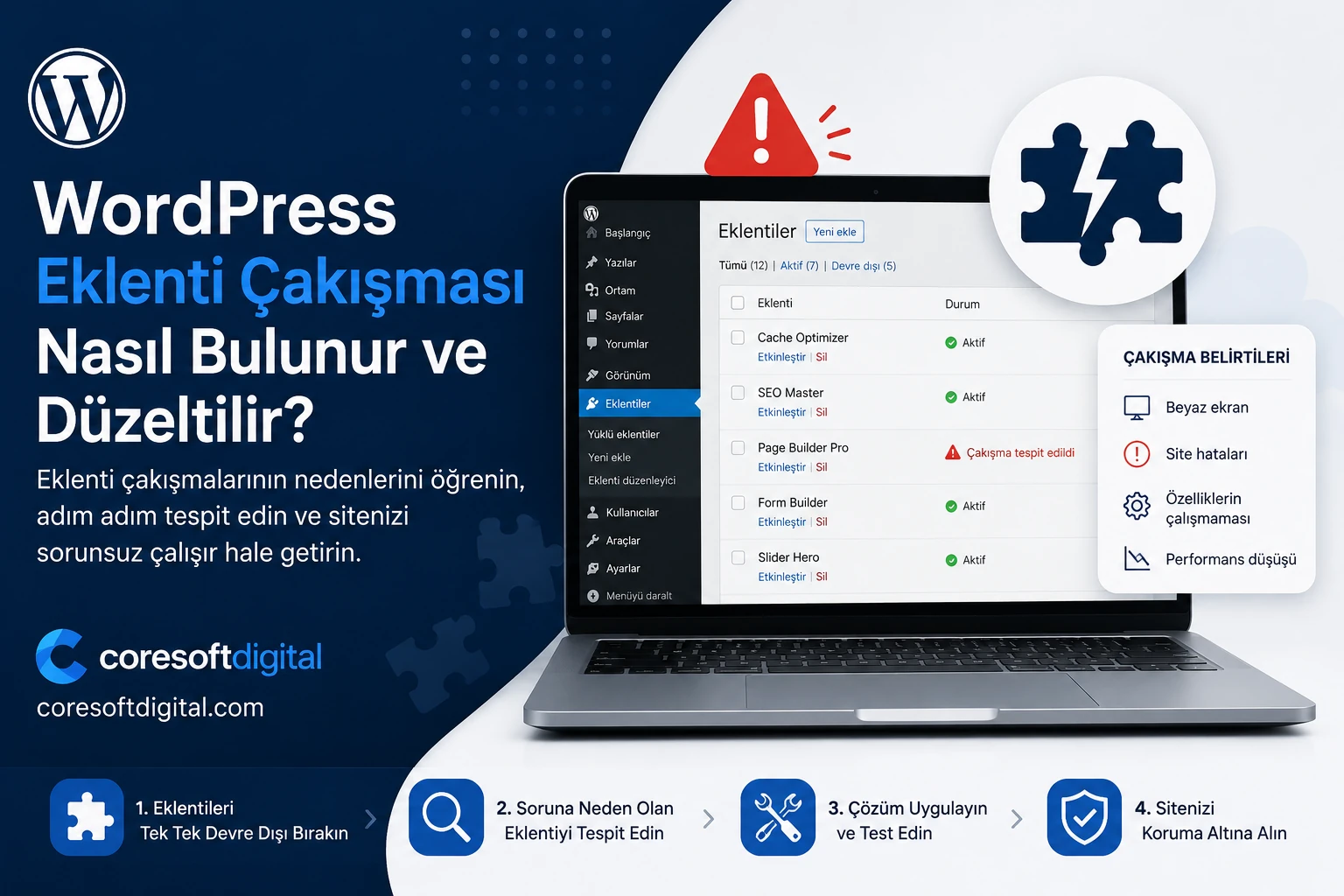
7. Eklenti Çakışmasını Kontrol Edin
WooCommerce sepete ekle butonunun çalışmamasının en yaygın nedenlerinden biri eklenti çakışmasıdır.
Özellikle şu eklenti türleri çakışma oluşturabilir:
- Önbellek eklentileri
- JavaScript optimizasyon eklentileri
- Güvenlik eklentileri
- Ürün varyasyon eklentileri
- Hızlı görüntüleme eklentileri
- Sepet düzenleme eklentileri
- Teklif isteme eklentileri
- Ürün eklenti seçenekleri
- Fiyatlandırma eklentileri
- Çoklu dil eklentileri
- Üyelik eklentileri
- Popup eklentileri
- Kargo ve ödeme eklentileri
Sorunu test etmek için:
- Site yedeğini alın.
- WooCommerce dışındaki eklentileri geçici olarak devre dışı bırakın.
- Sepete ekle butonunu test edin.
- Sorun düzelirse eklentileri tek tek etkinleştirin.
- Her etkinleştirme sonrasında tekrar test yapın.
Sorun belirli bir eklenti etkinleştirildikten sonra yeniden ortaya çıkıyorsa çakışmanın kaynağı büyük ihtimalle o eklentidir.
Canlı mağazada tüm eklentileri kapatmak satış sürecini bozabilir. Bu nedenle mümkünse staging ortamı kullanılmalıdır.
8. Varsayılan WordPress Temasıyla Test Edin
WooCommerce sepete ekle butonu aktif tema nedeniyle çalışmıyor olabilir.
Temalar WooCommerce şablonlarını kendi dosyalarıyla değiştirebilir. Bu dosyalar güncel WooCommerce sürümüyle uyumsuzsa buton veya AJAX işlemleri bozulabilir.
Geçici olarak WooCommerce ile uyumlu varsayılan bir tema etkinleştirin ve tekrar test yapın.
Sorun varsayılan temada düzeliyorsa mevcut temada şu problemler bulunabilir:
- Eski WooCommerce şablon dosyaları
- Hatalı JavaScript kodu
- Sepete ekle butonunun üzerine gelen başka bir HTML elementi
- Özel AJAX kodu
- Tema içindeki WooCommerce fonksiyonlarının değiştirilmesi
- Hatalı child theme düzenlemeleri
- Eski jQuery kullanımı
- Mobil tasarım çakışması
Tema değişikliğini mümkünse canlı site yerine staging ortamında yapın.
9. WooCommerce Şablon Dosyalarının Güncel Olup Olmadığını Kontrol Edin
WooCommerce, bazı tema dosyalarının güncel olmadığını sistem durumu ekranında gösterebilir.
Şu bölüme gidin:
WooCommerce > Durum
Burada Şablonlar bölümünü kontrol edin.
Eski şablon dosyaları genellikle şu dizinde bulunur:
wp-content/themes/tema-adi/woocommerce/
Özellikle şu dosyalar sepete ekle işlemini etkileyebilir:
single-product/add-to-cart/simple.php single-product/add-to-cart/variable.php loop/add-to-cart.php content-product.php single-product.php
WooCommerce şablon dosyaları doğrudan yeni sürümle değiştirilmeden önce tema geliştiricisinin güncel sürümü kontrol edilmelidir.
Özel düzenlemeler varsa eski dosyanın üzerine doğrudan yazmak tasarım ve işlev kaybına neden olabilir.
10. JavaScript Hatalarını Kontrol Edin
Sepete ekle butonuna tıklandığında hiçbir şey olmuyorsa sorun büyük ihtimalle JavaScript kaynaklı olabilir.
Tarayıcınızda geliştirici araçlarını açın:
F12 > Console
Şu tür hatalara dikkat edin:
Uncaught TypeError jQuery is not defined Uncaught ReferenceError Cannot read properties of undefined Failed to load resource
Hata mesajındaki dosya yolu, sorunun hangi tema veya eklenti dosyasından kaynaklandığını gösterebilir.
Örneğin:
/wp-content/plugins/eklenti-adi/assets/js/script.js
veya:
/wp-content/themes/tema-adi/assets/js/main.js
Bir JavaScript hatası sayfanın daha aşağısındaki diğer WooCommerce kodlarının çalışmasını da engelleyebilir.
Bu nedenle hata sepete ekle butonuyla doğrudan ilgili görünmese bile düzeltilmelidir.
11. AJAX Sepete Ekle Özelliğini Kontrol Edin
WooCommerce mağaza ve kategori sayfalarında ürünleri sayfa yenilenmeden sepete eklemek için AJAX kullanabilir.
Şu bölüme gidin:
WooCommerce > Ayarlar > Ürünler
Burada arşiv sayfalarında AJAX ile sepete ekleme seçeneğinin durumunu kontrol edin.
Tema veya eklenti AJAX işlemlerini desteklemiyorsa buton tıklandığında hiçbir şey olmayabilir.
Sorunun AJAX kaynaklı olduğunu anlamak için özelliği geçici olarak kapatıp test yapabilirsiniz.
AJAX kapatıldığında ürün normal sayfa yenilemesiyle sepete ekleniyorsa sorun JavaScript, AJAX endpoint veya önbellek yapılandırmasıyla ilgilidir.
12. Network Sekmesindeki İstekleri İnceleyin
Tarayıcı geliştirici araçlarında Network sekmesi açılarak sepete ekle isteğinin başarılı olup olmadığı görülebilir.
Sepete ekle butonuna tıkladığınızda aşağıdaki türde istekler oluşabilir:
?wc-ajax=add_to_cart ?wc-ajax=get_refreshed_fragments
Başarısız isteklerde şu HTTP kodları görülebilir:
- 400 Bad Request
- 401 Unauthorized
- 403 Forbidden
- 404 Not Found
- 500 Internal Server Error
- 502 Bad Gateway
- 503 Service Unavailable
403 Forbidden hatası görülüyorsa güvenlik eklentisi, Cloudflare veya ModSecurity isteği engelliyor olabilir.
500 Internal Server Error görülüyorsa PHP hata logları incelenmelidir.
404 Not Found görülüyorsa kalıcı bağlantılar, URL yapısı veya yönlendirme kuralları kontrol edilmelidir.
13. Önbellek Eklentisi Ayarlarını Kontrol Edin
Yanlış önbellek ayarları WooCommerce sepet yapısını bozabilir.
WooCommerce şu verileri kullanıcıya özel olarak işler:
- Sepet içeriği
- Kullanıcı oturumu
- Sepet sayısı
- Kuponlar
- Kargo bilgileri
- Ödeme bilgileri
Bu sayfaların statik olarak önbelleğe alınması ziyaretçilere yanlış sepet içeriği gösterilmesine neden olabilir.
Genellikle şu sayfalar önbellekten hariç tutulmalıdır:
/cart/ /checkout/ /my-account/
Türkçe URL kullanılıyorsa:
/sepet/ /odeme/ /hesabim/
Ayrıca aşağıdaki WooCommerce çerezleri önbellek kurallarında dikkate alınmalıdır:
woocommerce_items_in_cart woocommerce_cart_hash wp_woocommerce_session_
Önbellek eklentinizde şu özellikleri geçici olarak kapatıp test yapın:
- JavaScript küçültme
- JavaScript birleştirme
- JavaScript erteleme
- JavaScript geciktirme
- WooCommerce fragment optimizasyonu
- HTML önbellekleme
- Misafir kullanıcı optimizasyonu
Sorun düzelirse ilgili dosya veya özellik için istisna tanımlanmalıdır.
14. JavaScript Erteleme ve Geciktirme Ayarlarını Kapatın
Performans eklentileri WooCommerce JavaScript dosyalarını geciktirdiğinde sepete ekle butonu çalışmayabilir.
Özellikle şu scriptler yanlış optimizasyondan etkilenebilir:
wc-add-to-cart wc-cart-fragments wc-add-to-cart-variation jquery jquery-core
Optimizasyon eklentinizde bu dosyaları JavaScript geciktirme veya erteleme işleminden hariç tutmayı deneyin.
Yapılan her değişiklikten sonra:
- WordPress önbelleğini temizleyin.
- CDN önbelleğini temizleyin.
- Tarayıcı önbelleğini temizleyin.
- Gizli sekmede yeniden test edin.
15. WooCommerce Cart Fragments Sorununu Kontrol Edin
WooCommerce, mini sepet ve sepet sayısını güncellemek için wc-cart-fragments scriptini kullanabilir.
Bazı performans eklentileri bu scripti tamamen kapatabilir. Bunun sonucunda:
- Ürün sepete eklenir ancak sepet sayısı güncellenmez.
- Mini sepet boş görünür.
- Kullanıcı ürünün eklenmediğini düşünür.
- Sepet içeriği sayfa yenilenene kadar görünmez.
Önce ürünün gerçekten sepete eklenip eklenmediğini kontrol edin.
Sepet sayfasını manuel olarak açtığınızda ürün görünüyorsa buton çalışıyor ancak sepet göstergesi güncellenmiyor olabilir.
Bu durumda sorun sepete ekleme işleminden ziyade cart fragments veya mini sepet JavaScript’iyle ilgilidir.
16. Güvenlik Eklentilerini Kontrol Edin
WordPress güvenlik eklentileri WooCommerce AJAX isteklerini şüpheli trafik olarak algılayabilir.
Özellikle şu işlemler engellenebilir:
- wc-ajax istekleri
- admin-ajax.php
- REST API
- Çok sayıda hızlı istek
- Giriş yapmamış kullanıcı işlemleri
- Çerez ve oturum oluşturma
- Sepet fragment istekleri
Güvenlik eklentisini geçici olarak devre dışı bırakıp test yapın.
Ayrıca eklenti loglarında şu adreslerin engellenip engellenmediğini kontrol edin:
/?wc-ajax=add_to_cart /?wc-ajax=get_refreshed_fragments /wp-admin/admin-ajax.php /wp-json/
Güvenlik sistemini tamamen kapatmak yerine ilgili WooCommerce endpointleri için kontrollü istisna oluşturulmalıdır.
17. ModSecurity Engellemesini Kontrol Edin
Hosting sunucularında kullanılan ModSecurity, sepete ekle isteklerini yanlışlıkla engelleyebilir.
Bu durumda tarayıcı Network sekmesinde genellikle 403 Forbidden hatası görülür.
ModSecurity kaynaklı olabilecek durumlar şunlardır:
- Özel ürün seçenekleri
- Çok uzun form verileri
- Özel karakter içeren ürün bilgileri
- Güvenlik kuralına takılan URL parametreleri
- AJAX POST istekleri
- Ürün kişiselleştirme alanları
Hosting firmasına şu bilgileri gönderin:
- Hatanın oluştuğu ürün URL’si
- Tarih ve saat
- IP adresiniz
- Network sekmesindeki hata kodu
- İsteğin tam endpointi
- Varsa ModSecurity kural numarası
ModSecurity’yi kalıcı olarak kapatmak yerine yalnızca yanlış engelleme yapan kural için istisna oluşturulmalıdır.
18. Cloudflare Ayarlarını Kontrol Edin
Cloudflare güvenlik ve önbellek kuralları WooCommerce sepet işlemlerini etkileyebilir.
Şu ayarları kontrol edin:
- Cache Rules
- Page Rules
- WAF kuralları
- Bot koruması
- Rate Limiting
- Rocket Loader
- JavaScript optimizasyonu
- IP engelleme
- Ülke bazlı engelleme
WooCommerce sepet, ödeme ve hesap sayfaları Cloudflare önbelleğinden hariç tutulmalıdır.
Rocket Loader bazı tema ve eklentilerde JavaScript çalışma sırasını bozabilir. Bu özelliği geçici olarak kapatıp test yapabilirsiniz.
Cloudflare’i teşhis amacıyla kısa süreliğine geliştirme moduna alıp sorunun devam edip etmediğini kontrol edin.
19. Çerez ve Session Sorunlarını Kontrol Edin
WooCommerce kullanıcı sepetlerini session ve çerezlerle takip eder.
Çerezler düzgün oluşturulamazsa ürün sepete eklenmiş gibi görünse bile sayfa değiştirildiğinde sepet boşalabilir.
Bu problem şu durumlarda ortaya çıkabilir:
- HTTP ve HTTPS karışıklığı
- www ve www olmayan alan adı karışıklığı
- Yanlış site URL’si
- Çerez engelleyen tarayıcı ayarları
- Çoklu dil veya çoklu para birimi eklentileri
- Sunucu session yapılandırması
- Alan adı değişikliği
- Reverse proxy yapılandırması
WordPress yönetim panelinde şu bölümü kontrol edin:
Ayarlar > Genel
Şu iki adresin birbiriyle uyumlu olması gerekir:
- WordPress adresi
- Site adresi
Örneğin biri http:// diğeri https:// olmamalıdır.
Benzer şekilde biri www.siteadi.com, diğeri siteadi.com olarak farklı tanımlanmamalıdır.
20. SSL ve HTTPS Yönlendirmelerini Kontrol Edin
WooCommerce sitesinin bazı dosyaları HTTP, bazıları HTTPS üzerinden yükleniyorsa JavaScript ve çerez problemleri oluşabilir.
Tarayıcı konsolunda şu tür uyarılar görülebilir:
Mixed Content Blocked loading mixed active content
Bu durumda:
- WordPress URL’lerini HTTPS olarak düzenleyin.
- Site içindeki eski HTTP bağlantılarını güncelleyin.
- SSL yönlendirmelerini kontrol edin.
- Cloudflare SSL modunu inceleyin.
- Tema ve eklenti dosyalarının HTTPS üzerinden yüklendiğini doğrulayın.
Özellikle ödeme sayfalarında yanlış SSL yapılandırması oturum ve sepet verilerinin kaybolmasına neden olabilir.
21. PHP Hata Loglarını İnceleyin
Sepete ekle isteği 500 Internal Server Error veriyorsa PHP hata kayıtları kontrol edilmelidir.
WordPress hata ayıklama modunu açmak için wp-config.php dosyasına şu ayarlar eklenebilir:
define('WP_DEBUG', true); define('WP_DEBUG_LOG', true); define('WP_DEBUG_DISPLAY', false);
Hatalar genellikle şu dosyaya kaydedilir:
wp-content/debug.log
Şu hata türlerine dikkat edin:
PHP Fatal error Uncaught Error Call to undefined function Allowed memory size exhausted Maximum execution time exceeded Class not found Cannot redeclare
Hata kaydındaki dosya yolu sorunun hangi eklenti veya tema bileşeninden kaynaklandığını gösterebilir.
Sorun çözüldükten sonra hata ayıklama modu kapatılmalıdır.
22. PHP Bellek Limitini Kontrol Edin
WooCommerce ve ağır eklentiler düşük PHP bellek limitlerinde düzgün çalışmayabilir.
Bellek limiti yetersizse şu sorunlar görülebilir:
- Sepete ekle isteğinin yarıda kalması
- 500 hatası
- Beyaz sayfa
- Varyasyonların yüklenmemesi
- Ödeme seçeneklerinin görünmemesi
- Yönetim panelinin yavaşlaması
wp-config.php dosyasına şu değerler eklenebilir:
define('WP_MEMORY_LIMIT', '256M'); define('WP_MAX_MEMORY_LIMIT', '512M');
Ancak hosting firması daha düşük bir üst sınır tanımladıysa bu ayar tek başına yeterli olmayabilir.
Gerçek PHP limitleri hosting panelinden veya sunucu yapılandırmasından kontrol edilmelidir.
23. WooCommerce Veritabanını Güncelleyin
WooCommerce güncellemesinden sonra veritabanı güncellemesi tamamlanmamış olabilir.
WordPress yönetim panelinde WooCommerce veritabanı güncelleme bildirimi bulunuyorsa işlemi tamamlayın.
Ayrıca şu bölümü kontrol edin:
WooCommerce > Durum > Araçlar
Burada sürüme göre aşağıdaki araçlar bulunabilir:
- WooCommerce veritabanını güncelleme
- Geçici verileri temizleme
- Ürün arama tablolarını yenileme
- Kullanıcı oturumlarını temizleme
- Önbellekleri temizleme
- Ürün lookup tablolarını yeniden oluşturma
Bu işlemlerden önce veritabanı yedeği alınmalıdır.
24. WooCommerce Session Kayıtlarını Temizleyin
Bozuk WooCommerce session kayıtları bazı kullanıcıların sepete ürün ekleyememesine neden olabilir.
WooCommerce durum araçlarında session temizleme seçeneği bulunabilir.
Ancak session kayıtlarını temizlemek aktif kullanıcıların mevcut sepetlerini sıfırlayabilir.
Bu nedenle işlem:
- Düşük trafik saatinde yapılmalı
- Önceden yedek alınmalı
- Kullanıcı etkisi değerlendirilerek uygulanmalı
Sorun yalnızca belirli kullanıcılarda görülüyorsa session temizliği yardımcı olabilir.
25. Özel Sepete Ekle Kodlarını Kontrol Edin
Tema veya eklentilere eklenen özel kodlar WooCommerce’in varsayılan davranışını bozabilir.
Şu alanları kontrol edin:
- Tema functions.php dosyası
- Child theme
- Code Snippets eklentisi
- Özel WooCommerce eklentileri
- mu-plugins
- Sepete ekleme doğrulama filtreleri
- Özel fiyat hesaplama kodları
- Minimum sipariş miktarı kodları
Özellikle aşağıdaki WooCommerce hookları üzerinde çalışan kodlar kontrol edilmelidir:
woocommerce_add_to_cart_validation woocommerce_add_cart_item_data woocommerce_before_calculate_totals woocommerce_add_to_cart woocommerce_get_item_data
Yanlış yazılmış bir doğrulama filtresi bütün ürünlerin sepete eklenmesini engelleyebilir.
26. Minimum ve Maksimum Sipariş Kurallarını Kontrol Edin
Bazı mağazalarda sepete ekleme işlemi minimum adet, paket miktarı veya kullanıcı rolü nedeniyle engellenebilir.
Şu kuralları kontrol edin:
- Minimum ürün adedi
- Maksimum ürün adedi
- Paket katları
- Minimum sipariş tutarı
- Belirli kullanıcı rollerine özel ürünler
- Toptan satış kuralları
- Ülke bazlı satış kısıtlamaları
- Üyelik gereksinimleri
- Yaş doğrulama kuralları
Kullanıcıya herhangi bir hata mesajı gösterilmeden işlem engelleniyorsa özel doğrulama kodunda hata olabilir.
27. Ürün Türünü Kontrol Edin
WooCommerce ürün türünün yanlış seçilmesi de buton davranışını etkiler.
Ürün düzenleme ekranındaki Ürün Verisi bölümünü kontrol edin.
Yaygın ürün türleri şunlardır:
- Basit ürün
- Gruplandırılmış ürün
- Harici veya bağlı ürün
- Varyasyonlu ürün
- Sanal ürün
- İndirilebilir ürün
Harici ürün seçildiyse sepete ekle butonu yerine başka bir siteye yönlendiren buton gösterilebilir.
Gruplandırılmış ürünlerde kullanıcının alt ürünlerden miktar seçmesi gerekebilir.
28. Mobil Cihazlarda Butonun Üzerini Kapatan Alanları Kontrol Edin
Sepete ekle butonu masaüstünde çalışıyor ancak mobil cihazlarda çalışmıyorsa sorun CSS katmanlarından kaynaklanabilir.
Butonun üzerinde görünmez bir alan bulunabilir:
- Çerez bildirimi
- Popup
- Sabit alt menü
- WhatsApp butonu
- Mobil filtre alanı
- Görünmez slider katmanı
- Header menüsü
- Ürün görseli katmanı
Tarayıcı geliştirici araçlarında butonu inceleyerek üzerine başka bir element gelip gelmediğini kontrol edin.
CSS tarafında özellikle şu değerler önemlidir:
z-index position pointer-events opacity visibility
Buton görünür olsa bile pointer-events: none uygulanmışsa tıklanamaz.
29. Temanın Sepete Ekle Butonunu Gizleyip Gizlemediğini Kontrol Edin
Bazı tema ayarları katalog modu veya teklif isteme sistemi nedeniyle sepete ekle butonunu kapatabilir.
Tema panelinde şu seçenekleri kontrol edin:
- Katalog modu
- Fiyatları gizleme
- Sepete ekle butonunu gizleme
- Giriş yapmayan kullanıcıların satın almasını engelleme
- Teklif iste butonu
- WhatsApp ile sipariş
- Stokta olmayan ürün davranışı
- B2B kullanıcı kısıtlamaları
Katalog modu etkinse WooCommerce teknik olarak düzgün çalışsa bile satın alma butonları gösterilmeyebilir.
30. Site Sağlığı Ekranını Kontrol Edin
WordPress yönetim panelinde şu bölüme gidin:
Araçlar > Site Sağlığı
Burada şu hatalar sepete ekle işlemini etkileyebilir:
- REST API hatası
- Döngüsel istek problemi
- Eski PHP sürümü
- HTTPS problemi
- Zamanlanmış görev hatası
- Eklenti uyumluluğu
- Sunucu yanıt problemi
- Kritik güvenlik uyarıları
Site Sağlığı ekranı doğrudan sepete ekle hatasının kaynağını göstermeyebilir ancak altyapıdaki önemli sorunları ortaya çıkarabilir.
WooCommerce Sepete Ekle Butonu İçin Hızlı Çözüm Sırası
Sorunu hızlı şekilde teşhis etmek için şu sırayı uygulayabilirsiniz:
- Ürünün fiyat ve stok bilgilerini kontrol edin.
- Varyasyonların eksiksiz tanımlandığını doğrulayın.
- Sepet sayfasının doğru atandığını kontrol edin.
- Tarayıcı ve site önbelleğini temizleyin.
- Kalıcı bağlantıları yeniden kaydedin.
- JavaScript konsolunu kontrol edin.
- Network sekmesinde wc-ajax isteğini inceleyin.
- Optimizasyon eklentilerini geçici olarak kapatın.
- Güvenlik eklentisini test amacıyla devre dışı bırakın.
- Diğer eklentileri tek tek test edin.
- Varsayılan temayla test yapın.
- Eski WooCommerce şablonlarını kontrol edin.
- Cloudflare ve ModSecurity kayıtlarını inceleyin.
- PHP ve WordPress hata loglarını kontrol edin.
- Session ve WooCommerce veritabanı araçlarını inceleyin.
WooCommerce Sepete Ekle Butonu Çalışıyor Ama Sepet Boş Görünüyor
Butona tıklandığında başarı mesajı çıkıyor ancak sepet boş görünüyorsa şu alanları kontrol edin:
- WooCommerce session kayıtları
- Çerezler
- Alan adı yönlendirmeleri
- HTTP ve HTTPS karışıklığı
- Sayfa önbelleği
- Cloudflare cache ayarları
- Redis veya nesne önbelleği
- www yönlendirmesi
- Çoklu dil veya para birimi eklentileri
- Cart fragments scripti
Bu durumda sepete ekleme isteği çalışıyor olabilir ancak kullanıcı oturumu korunamıyor olabilir.
Sepete Ekle Butonuna Tıklayınca Sayfa Yenileniyor Ama Ürün Eklenmiyor
Bu durumda şu ihtimaller öne çıkar:
- Ürün doğrulama kuralı işlemi reddediyor.
- Session çerezi oluşturulamıyor.
- PHP hatası oluşuyor.
- Ürün satın alınabilir değil.
- Varyasyon seçimi eksik.
- Güvenlik sistemi POST isteğini engelliyor.
- Tema hatalı form verisi gönderiyor.
- Özel ürün eklentisi gerekli alanları doğrulayamıyor.
Tarayıcı Network sekmesindeki yanıt içeriğini ve WooCommerce bildirim alanını kontrol edin.
Sepete Ekle Butonu Sadece Bazı Ürünlerde Çalışmıyor
Sorun yalnızca belirli ürünlerde görülüyorsa genel sistemden ziyade ürün ayarlarına odaklanılmalıdır.
Kontrol edilmesi gereken alanlar:
- Fiyat
- Stok
- Varyasyon
- Ürün türü
- Satın alma notları
- Özel ürün seçenekleri
- Kargo sınıfı
- Abonelik ayarları
- Üyelik kısıtlaması
- Minimum adet
- Ürün eklenti alanları
- Harici ürün bağlantısı
Sorunlu ürünü kopyalayarak yeni bir ürün oluşturup test etmek de veri kaynaklı problemi tespit etmeye yardımcı olabilir.
Sepete Ekle Butonu Sadece Giriş Yapmayanlarda Çalışmıyor
Sepete ekleme işlemi yalnızca giriş yapmış kullanıcılarda çalışıyorsa önbellek, güvenlik veya kullanıcı rolü kısıtlaması kontrol edilmelidir.
Olası nedenler:
- Misafir önbellekleme
- Cloudflare tam sayfa önbelleği
- Güvenlik eklentisi
- Üyelik eklentisi
- B2B kullanıcı rolü ayarları
- Misafir siparişlerinin kapatılması
- Çerez izin sistemi
- Misafir JavaScript optimizasyonu
Giriş yapmış yöneticiler çoğu zaman önbelleğe alınmadığı için site kendilerine düzgün görünebilir. Bu nedenle testler mutlaka gizli sekmede ve giriş yapılmadan gerçekleştirilmelidir.
Sık Sorulan Sorular
WooCommerce sepete ekle butonuna tıklıyorum ama hiçbir şey olmuyor. Neden?
Bu durum genellikle JavaScript hatası, AJAX isteğinin engellenmesi, eklenti çakışması veya tema uyumsuzluğu nedeniyle oluşur. Tarayıcı Console ve Network sekmeleri kontrol edilmelidir.
Ürün sepete ekleniyor ancak sepet sayısı neden güncellenmiyor?
WooCommerce cart fragments scripti kapatılmış veya optimizasyon eklentisi tarafından geciktirilmiş olabilir. Mini sepet ve sepet sayacı JavaScript dosyaları kontrol edilmelidir.
WooCommerce sepete ekle butonu neden görünmüyor?
Üründe fiyat bulunmaması, ürünün stokta olmaması, katalog modunun açık olması, ürün türünün harici ürün olarak seçilmesi veya tema ayarları butonun görünmesini engelleyebilir.
Varyasyonlu üründe sepete ekle butonu neden aktifleşmiyor?
Varyasyon fiyatı, stok durumu veya ürün özellikleri eksik olabilir. Ayrıca wc-add-to-cart-variation JavaScript dosyasının çalışmaması da butonun aktifleşmesini engelleyebilir.
Önbellek eklentisi sepete ekleme sorununa neden olur mu?
Evet. Sepet, ödeme ve hesap sayfalarının önbelleğe alınması kullanıcıya özel session verilerini bozabilir. JavaScript erteleme ve birleştirme ayarları da WooCommerce butonlarını etkileyebilir.
WooCommerce sepet sayfası nasıl yeniden oluşturulur?
Yeni bir WordPress sayfası oluşturup klasik kullanımda [woocommerce_cart] kısa kodunu ekleyebilirsiniz. Ardından WooCommerce gelişmiş ayarlarından bu sayfayı sepet sayfası olarak seçmelisiniz.
Sepete ekle sorunu yalnızca mobilde neden oluşur?
Butonun üzerinde görünmez bir HTML alanı olabilir veya mobil cihazlarda çalışan özel JavaScript hata veriyor olabilir. Çerez bildirimleri, sabit alt menüler ve popup bileşenleri kontrol edilmelidir.
Tüm eklentileri kapattım ama sorun devam ediyor. Ne yapmalıyım?
Varsayılan tema ile test yapın. WooCommerce şablon dosyalarını, JavaScript konsolunu, PHP loglarını, session yapılandırmasını, Cloudflare kurallarını ve sunucu önbelleğini kontrol edin.
WooCommerce Sepete Ekle Sorunu Devam Ediyorsa
WooCommerce sepete ekle butonunun çalışmaması, kullanıcıların satın alma işlemini başlatamamasına ve reklam bütçesinin boşa harcanmasına neden olabilir. Özellikle sorun yalnızca bazı cihazlarda veya ziyaretçilerde ortaya çıkıyorsa mağaza sahibi problemi fark etmeyebilir.
CoreSoftDigital, WooCommerce mağazalarında sepete ekleme sorunları, ödeme sayfası hataları, varyasyon problemleri, eklenti çakışmaları, tema uyumsuzlukları, JavaScript hataları ve performans kaynaklı alışveriş sorunlarının tespit edilmesi konusunda teknik destek sunar.
Sorun devam ediyorsa tema ve eklentileri rastgele silmek yerine WooCommerce AJAX istekleri, tarayıcı konsolu, PHP hata kayıtları, session yapısı, önbellek katmanları ve sunucu güvenlik kuralları birlikte incelenmelidir.