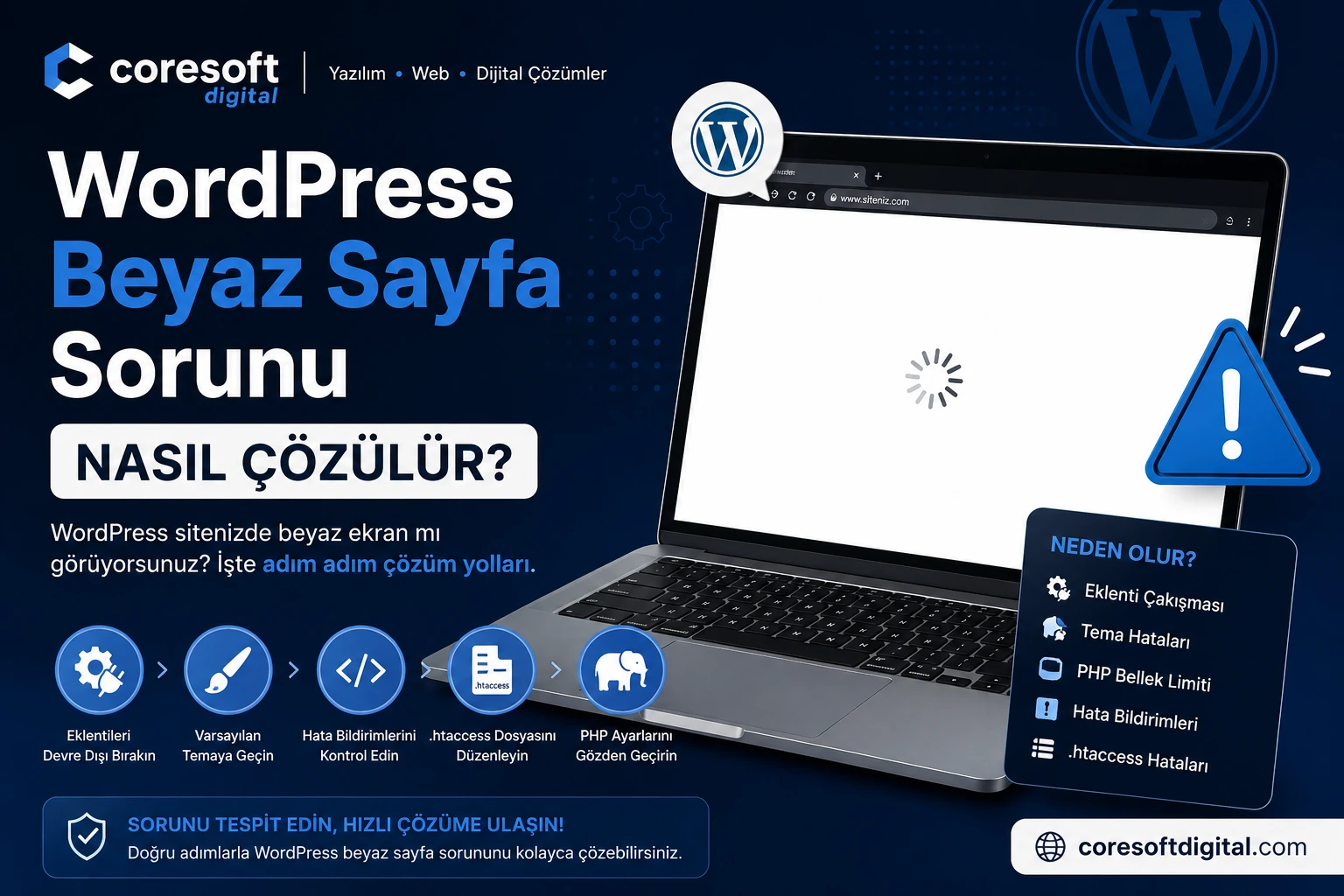
WordPress sitenizi açtığınızda herhangi bir hata mesajı olmadan tamamen boş ve beyaz bir ekranla karşılaşıyorsanız bu durum genellikle PHP kaynaklı kritik bir hataya işaret eder. WordPress kullanıcıları arasında White Screen of Death, kısaca WSOD olarak adlandırılan bu sorun; hatalı eklenti, tema uyumsuzluğu, yetersiz PHP belleği veya bozulmuş WordPress dosyaları nedeniyle ortaya çıkabilir.
Beyaz sayfa bazen sitenin tamamında, bazen yalnızca yönetim panelinde, bazen de belirli bir yazı veya sayfada görülür. Sorunun görüldüğü alan, hatanın kaynağını belirlemek açısından önemli bir ipucudur.
WordPress’in resmî hata giderme dokümanına göre hem PHP hataları hem de veritabanı hataları, kullanıcıya açıklayıcı bir mesaj göstermeden boş beyaz ekran oluşturabilir. En sık karşılaşılan nedenler arasında eklenti ve tema uyumsuzlukları bulunur.
Bu rehberde WordPress beyaz sayfa sorununu veri kaybına yol açmadan nasıl tespit edebileceğinizi ve düzeltebileceğinizi adım adım ele alacağız.
WordPress Beyaz Sayfa Sorunu Nedir?
WordPress beyaz sayfa sorunu, sistem çalışırken bir PHP hatası oluşması ve sayfanın oluşturulmasının tamamlanamaması durumudur. Sunucu hata ayrıntılarını ziyaretçiye göstermeyecek şekilde yapılandırılmışsa kullanıcı yalnızca boş bir ekran görür.
WordPress’in güncel sürümlerinde bazı kritik hatalar doğrudan beyaz ekran yerine şu mesajla gösterilebilir:
Bu web sitesinde kritik bir hata oluştu.
WordPress 5.2 sürümüyle birlikte kullanıma sunulan Kurtarma Modu, eklenti veya tema kaynaklı ölümcül PHP hatalarında yöneticiye özel bir giriş bağlantısı gönderebilir. Bu nedenle beyaz sayfa ile kritik hata mesajı çoğu zaman aynı temel sorunun farklı görünümleridir.
Beyaz Ekranın Görüldüğü Yeri Belirleyin
Müdahaleye başlamadan önce sorunun hangi bölümde ortaya çıktığını kontrol edin.
| Belirti | Muhtemel neden |
|---|---|
| Hem site hem wp-admin beyaz | Eklenti, PHP, çekirdek dosyası veya sunucu hatası |
| Site beyaz, wp-admin açılıyor | Tema, sayfa oluşturucu veya ön yüz eklentisi |
| Site açılıyor, wp-admin beyaz | Yönetim paneli eklentisi, PHP belleği veya admin dosyaları |
| Yalnızca bir sayfa beyaz | Sayfaya özel şablon, kısa kod veya eklenti işlemi |
| Güncellemeden sonra beyaz | Uyumsuz sürüm veya yarıda kalan güncelleme |
| Aralıklı beyaz ekran | Kaynak limiti, önbellek veya uzun süren PHP işlemi |
| Mobilde açılıyor, bilgisayarda beyaz | Tarayıcı, önbellek, çerez veya yerel ağ sorunu |
Sorunun kapsamını belirledikten sonra aşağıdaki çözüm adımlarını sırayla uygulayın.
İşlem Yapmadan Önce Yedek Alın
Site çalışmıyor olsa bile mevcut dosyaların ve veritabanının yedeğini alın. Yapılacak hatalı bir müdahale, sorunu büyütebilir veya kurtarılabilir verilerin kaybolmasına neden olabilir.
Yedekte en az şu bileşenlerin bulunması gerekir:
- WordPress veritabanı
- wp-content klasörü
- Tema ve eklenti dosyaları
- Yüklenen medya dosyaları
- wp-config.php
- .htaccess
- Özel geliştirme dosyaları
Hosting panelinizde yakın tarihli otomatik yedek varsa geri yükleme tarihini ve saatini de kontrol edin. Ancak mevcut durumun ayrıca yedeğini almadan eski yedeği doğrudan geri yüklemeyin.
1. Tarayıcı ve Site Önbelleğini Temizleyin
Her beyaz ekran PHP hatası anlamına gelmez. Bazen bozuk veya eski önbellek dosyaları sayfanın doğru şekilde oluşturulmasını engelleyebilir.
İlk olarak şu işlemleri deneyin:
- Siteyi gizli sekmede açın.
- Tarayıcı önbelleğini temizleyin.
- Farklı bir tarayıcı kullanın.
- Siteyi farklı bir cihazdan kontrol edin.
- WordPress önbellek eklentisini temizleyin.
- Hosting önbelleğini temizleyin.
- Cloudflare veya başka bir CDN kullanılıyorsa önbelleği boşaltın.
- Redis veya object cache kullanılıyorsa geçici olarak devre dışı bırakın.
Site başka cihazlarda açılıyor ancak belirli bir tarayıcıda beyaz görünüyorsa sunucu dosyalarında değişiklik yapmadan önce tarayıcı ve önbellek tarafına odaklanın.
2. WordPress Kurtarma Modu E-postasını Kontrol Edin
WordPress kritik bir PHP hatası algıladığında yönetici e-posta adresine teknik sorun bildirimi gönderebilir.
Gelen kutunuzda aşağıdakine benzer bir konuya sahip mesaj arayın:
Sitenizde Teknik Bir Sorun Yaşanıyor
Spam ve gereksiz e-posta klasörlerini de kontrol edin.
Mesajın içinde genellikle şu bilgiler bulunur:
- Hatanın meydana geldiği sayfa
- Sorunlu eklenti veya tema
- PHP hatasının kısa açıklaması
- Kurtarma Modu giriş bağlantısı
Kurtarma bağlantısıyla giriş yaptığınızda sorunlu eklenti veya tema yalnızca yönetici oturumunuz için duraklatılabilir. Böylece normalde açılamayan yönetim paneline erişebilir ve problemli bileşeni devre dışı bırakabilirsiniz.
WordPress’in resmî dokümantasyonuna göre Kurtarma Modu, sorunlu eklenti veya temayı yönetici oturumu için duraklatır ve panelde hatanın kaynağını gösteren bildirimler sunar.
Kurtarma e-postası gelmediyse yönetici e-posta adresi yanlış olabilir, hosting e-posta gönderimini engelliyor olabilir veya hata WordPress’in kurtarma sistemini çalıştırmasına izin vermeden önce gerçekleşiyor olabilir.
3. WordPress Debug Logunu Etkinleştirin
Beyaz ekranın gerçek nedenini öğrenmenin en etkili yollarından biri WordPress hata ayıklama kayıtlarını etkinleştirmektir.
FTP veya hosting dosya yöneticisi üzerinden ana dizindeki wp-config.php dosyasını açın. Aşağıdaki kodları, dosyanın sonuna yakın bulunan düzenlemeyi durdurma satırından önce ekleyin:
define( 'WP_DEBUG', true ); define( 'WP_DEBUG_LOG', true ); define( 'WP_DEBUG_DISPLAY', false ); @ini_set( 'display_errors', 0 );
Kodların şu satırdan önce bulunması gerekir:
/* That's all, stop editing! Happy publishing. */
Ardından beyaz ekran görülen sayfayı tekrar açın. WordPress hata kaydını genellikle şu dosyada oluşturur:
/wp-content/debug.log
Dosyanın son satırlarını inceleyin. Aşağıdaki ifadeler sorunun kaynağını belirlemenize yardımcı olabilir:
PHP Fatal error Uncaught Error Allowed memory size exhausted Call to undefined function Class not found Parse error Syntax error Maximum execution time exceeded
Hata mesajında şu şekilde bir dosya yolu görebilirsiniz:
/wp-content/plugins/eklenti-adi/dosya.php
Bu durumda sorun büyük ihtimalle belirtilen eklentidedir.
Dosya yolu şu şekildeyse aktif tema kontrol edilmelidir:
/wp-content/themes/tema-adi/functions.php
WordPress’in resmî hata ayıklama dokümanında WP_DEBUG_LOG ayarının hataları varsayılan olarak wp-content/debug.log dosyasına kaydedebildiği belirtilir. Canlı sitelerde hata ayrıntılarının ziyaretçilere gösterilmesi önerilmediğinden WP_DEBUG_DISPLAY kapalı tutulmalıdır.
Sorun çözüldükten sonra debug modunu kapatın:
define( 'WP_DEBUG', false );
Aynı sabit wp-config.php içinde daha önce tanımlanmışsa ikinci kez eklemeyin. Mevcut değeri düzenleyin.
4. Tüm Eklentileri Devre Dışı Bırakın
WordPress beyaz sayfa sorununun en yaygın nedenlerinden biri eklenti çakışmasıdır. Özellikle sorun yeni bir eklenti yükledikten veya güncelleme yaptıktan sonra başladıysa ilk olarak eklentiler kontrol edilmelidir.
Yönetim paneline erişebiliyorsanız:
Eklentiler > Yüklü Eklentiler
bölümünden tüm eklentileri geçici olarak devre dışı bırakın.
Admin paneli de beyaz ekran veriyorsa FTP veya hosting dosya yöneticisinden şu dizine gidin:
/public_html/wp-content/
Buradaki klasörün adını değiştirin:
plugins
yerine:
plugins-disabled
kullanın.
Ardından siteyi yeniden açın. Beyaz ekran ortadan kalktıysa sorun eklentilerden biridir.
Klasör adını yeniden plugins yaptıktan sonra eklentileri tek tek etkinleştirin. Her etkinleştirme işleminden sonra siteyi ve yönetim panelini kontrol edin. Sorun tekrar başladığında son etkinleştirilen eklenti büyük ihtimalle hatanın kaynağıdır.
WordPress’in resmî hata giderme rehberi de yönetim ekranına erişilemediğinde wp-content/plugins klasörünün yeniden adlandırılarak eklentilerin topluca devre dışı bırakılmasını önerir.
Yalnızca Son Güncellenen Eklentiyi Kapatmak
Hangi eklentinin sorun çıkardığını biliyorsanız tüm eklentileri kapatmak yerine ilgili klasörü yeniden adlandırabilirsiniz:
/wp-content/plugins/eklenti-adi
klasörünü:
/wp-content/plugins/eklenti-adi-disabled
olarak değiştirin.
Site açılırsa eklentinin önceki sağlam sürümünü yedekten geri yükleyebilir veya geliştiricinin uyumlu güncellemesini bekleyebilirsiniz.
Kaynağı bilinmeyen internet sitelerinden eski eklenti paketi indirmeyin. Değiştirilmiş paketler kötü amaçlı kod içerebilir.
5. Aktif Temayı Devre Dışı Bırakın
Eklentiler kapatıldığı hâlde beyaz ekran devam ediyorsa sorun aktif temadan kaynaklanabilir.
Özellikle aşağıdaki işlemlerden sonra tema kontrol edilmelidir:
- Yeni tema etkinleştirme
- Tema güncellemesi
- functions.php dosyasına kod ekleme
- Child theme düzenleme
- Sayfa oluşturucu güncelleme
- PHP sürümü değiştirme
Yönetim paneli açılıyorsa:
Görünüm > Temalar
bölümünden güncel bir varsayılan WordPress temasını etkinleştirin.
Admin paneline erişemiyorsanız FTP üzerinden şu dizine gidin:
/public_html/wp-content/themes/
Aktif temanın klasör adını değiştirin:
tema-adi-disabled
WordPress kurulumunda kullanılabilir bir varsayılan tema bulunuyorsa sistem bu temaya geçmeye çalışır.
Site varsayılan temayla açılıyorsa şu alanları kontrol edin:
- Temanın functions.php dosyası
- Son eklenen özel PHP kodları
- Tema ile PHP sürümü uyumu
- Tema ile sayfa oluşturucu uyumu
- Child theme dosyaları
- Güncelleme sırasında silinen özel değişiklikler
- Temaya ait eski şablon dosyaları
WordPress dokümantasyonu, tema kaynaklı beyaz ekranlarda aktif tema klasörünün FTP üzerinden yeniden adlandırılmasını veya yönetim panelinden varsayılan bir temaya geçilmesini önerir.
6. PHP Bellek Limitini Kontrol Edin
WordPress, bir işlemi tamamlamak için sunucunun izin verdiğinden daha fazla bellek kullanmaya çalışırsa sayfa oluşturma işlemi durabilir.
Debug kaydında şu ifadeyi görüyorsanız bellek sınırı aşılmış olabilir:
Allowed memory size exhausted
wp-config.php dosyasına aşağıdaki satırı ekleyerek WordPress için daha yüksek bellek talebinde bulunabilirsiniz:
define( 'WP_MEMORY_LIMIT', '256M' );
Ancak bu değer hosting paketinin gerçek PHP limitini aşamaz. Sunucuda memory_limit değeri 128 MB olarak sınırlandırılmışsa WordPress üzerinden 256 MB tanımlamak tek başına yeterli olmayabilir.
Bellek sınırının aşılmasına şu durumlar neden olabilir:
- Ağır çalışan eklentiler
- Kontrolsüz veritabanı sorguları
- Büyük görsellerin işlenmesi
- Yedekleme işlemleri
- İçeri aktarma işlemleri
- Çok fazla aktif eklenti
- WooCommerce rapor veya senkronizasyon işlemleri
- Hatalı çalışan özel kodlar
WordPress’in yaygın hatalar dokümanında bağlantı zaman aşımı ve beyaz ekran sorunlarının, özellikle kaynakları kısıtlı hosting ortamlarında bellek sınırıyla ilişkili olabileceği belirtilir.
Sadece limiti yükseltmek yerine aşırı bellek kullanan eklenti veya işlemi de belirlemek gerekir.
7. PHP Sürümünü Kontrol Edin
Tema veya eklenti, sunucuda kullanılan PHP sürümüyle uyumlu değilse beyaz ekran oluşabilir.
Bu durum özellikle şu senaryolarda görülür:
- Hosting firması PHP sürümünü otomatik yükselttiğinde
- Eski tema yeni PHP sürümünde çalışmadığında
- Yeni eklenti eski PHP sürümünü desteklemediğinde
- Gerekli PHP uzantısı etkin olmadığında
- Özel kod güncel PHP sözdizimine uymadığında
Hosting panelindeki aşağıdaki bölümlerden aktif sürümü kontrol edebilirsiniz:
- PHP Selector
- Select PHP Version
- MultiPHP Manager
- PHP Settings
Sorun PHP değişikliğinden hemen sonra başladıysa önceki sürümle kısa süreli bir test yapılabilir. Site eski sürümde açılıyorsa tema veya eklentilerden biri yeni PHP sürümüyle uyumlu değildir.
Eski ve desteklenmeyen bir PHP sürümünde kalmak kalıcı çözüm değildir. Sorunlu bileşenin güncellenmesi, değiştirilmesi veya kod düzeyinde düzeltilmesi gerekir.
WordPress’in hata giderme dokümanı, kritik hataların olası nedenleri arasında uyumsuz PHP sürümünü, tema ve eklenti çakışmalarını, bellek sınırını ve bozulmuş çekirdek dosyalarını sayar.
8. Son Eklenen PHP Kodlarını Kontrol Edin
Beyaz ekran bir kod ekledikten hemen sonra başladıysa ilgili değişikliği geri alın.
Özellikle şu dosyaları kontrol edin:
/wp-content/themes/tema-adi/functions.php /wp-config.php /.htaccess Özel eklenti dosyaları Code Snippets kayıtları
Sık karşılaşılan kod hataları şunlardır:
- Eksik noktalı virgül
- Kapanmayan parantez
- Fazladan süslü parantez
- Yanlış fonksiyon adı
- Aynı fonksiyonun iki kez tanımlanması
- Var olmayan sınıfın çağrılması
- PHP açılış etiketinin hatalı kullanılması
- Dosyanın başında veya sonunda istenmeyen karakter bulunması
Örneğin eksik noktalı virgül şu tür bir hata oluşturabilir:
$site_adi = 'CoreSoft Digital'
Doğru kullanım:
$site_adi = 'CoreSoft Digital';
Hata functions.php dosyasına eklenen koddan kaynaklanıyorsa FTP üzerinden son değişikliği kaldırın. Kod bir snippet eklentisiyle eklendiyse eklentinin klasörünü geçici olarak yeniden adlandırmanız gerekebilir.
9. Güncelleme Sonrasında Beyaz Ekran Oluştuysa
WordPress, tema veya eklenti güncellemesi yarıda kaldığında bazı dosyalar eski, bazıları yeni sürümde kalabilir.
Güncellemeden sonra beyaz ekran oluştuysa şu sırayla ilerleyin:
- .maintenance dosyasını kontrol edin.
- Son güncellenen eklentiyi devre dışı bırakın.
- Aktif temayı değiştirin.
- Debug logunu inceleyin.
- PHP sürümünü kontrol edin.
- Güncelleme öncesi yedeği değerlendirin.
- Gerekirse WordPress çekirdek dosyalarını yenileyin.
WordPress güncellemesi yarıda kaldığında ana dizinde şu dosya kalabilir:
.maintenance
Bu dosya genellikle bakım modu mesajı gösterir. Ancak başarısız güncellemenin ardından farklı hatalar da oluşabilir. Dosyayı silmek yalnızca bakım modunu kaldırır; eksik güncelleme dosyalarını düzeltmez.
WordPress’in resmî güncelleme dokümanı, başarısız güncellemede .maintenance dosyasının silinebileceğini ve otomatik güncelleme çalışmıyorsa manuel güncelleme uygulanabileceğini belirtir.
10. WordPress Çekirdek Dosyalarını Yenileyin
Eklenti, tema ve PHP kontrollerine rağmen sorun devam ediyorsa WordPress çekirdek dosyaları zarar görmüş olabilir.
Bu durum şu nedenlerle oluşabilir:
- Yarıda kalan güncelleme
- Eksik FTP aktarımı
- Zararlı yazılım
- Yanlışlıkla silinen dosya
- Disk veya dosya sistemi problemi
- Yanlış dosya sahipliği
Manuel yenileme öncesinde tam yedek alın.
Genel işlem sırası şöyledir:
- WordPress’in resmî paketini indirin.
- Paketi bilgisayarınızda çıkartın.
- Sunucudaki wp-admin klasörünü yenileyin.
- Sunucudaki wp-includes klasörünü yenileyin.
- Ana dizindeki çekirdek dosyalarını temiz dosyalarla değiştirin.
- Siteyi ve yönetim panelini tekrar kontrol edin.
- Veritabanı güncellemesi istenirse tamamlayın.
Aşağıdaki içerikleri silmeyin veya boş paketle değiştirmeyin:
wp-content wp-config.php
wp-content klasörü temaları, eklentileri ve medya dosyalarını içerir. wp-config.php ise veritabanı bağlantısı ve siteye özel ayarları barındırır.
WordPress’in manuel güncelleme yönergesi, çekirdek dosyaları yenilerken wp-content içeriğinin ve wp-config.php dosyasının korunmasını belirtir.
11. Hosting PHP Hata Kayıtlarını İnceleyin
WordPress debug.log dosyası oluşmuyorsa veya yeterli bilgi vermiyorsa hosting panelindeki PHP hata kayıtlarını kontrol edin.
Bu kayıtlar panelde şu isimlerle bulunabilir:
- Error Log
- PHP Error Log
- Errors
- Raw Access
- Logs
- Application Logs
Sunucu hata kaydı, WordPress çalışmaya başlamadan önce meydana gelen sorunları da gösterebilir.
Örneğin şu problemler WordPress debug dosyasına yazılmadan önce oluşabilir:
- PHP yapılandırma hatası
- Eksik PHP uzantısı
- Dosya sahipliği sorunu
- Sunucu kaynak limitinin aşılması
- Web sunucusu yapılandırma hatası
- Zararlı yazılım nedeniyle engellenen dosya
- Disk alanının dolması
Hosting panelinde kayıt bulunmuyorsa destek ekibinden beyaz ekranın oluştuğu saat aralığına ait PHP ve web sunucusu loglarını isteyin.
12. Disk Alanını ve Hosting Kaynaklarını Kontrol Edin
Hosting hesabında disk alanı tamamen dolduğunda WordPress geçici dosya, önbellek veya hata kaydı oluşturamayabilir.
Şu değerleri kontrol edin:
- Disk kullanımı
- Inode kullanımı
- PHP belleği
- İşlemci limiti
- Eş zamanlı işlem limiti
- Giriş-çıkış limiti
- Veritabanı boyutu
- Hata loglarının boyutu
- Yedekleme klasörleri
Özellikle kontrolsüz büyüyen debug.log, yedekleme dosyaları ve önbellek klasörleri disk alanını tüketebilir.
Beyaz ekran yalnızca yoğun ziyaret saatlerinde ortaya çıkıyorsa sorun kaynak limitleriyle ilişkili olabilir. Bu durumda eklentileri optimize etmek veya hosting paketini değerlendirmek gerekir.
13. Veritabanını Kontrol Edin
WordPress’in resmî dokümanına göre veritabanı hataları da boş beyaz ekran şeklinde görülebilir.
Veritabanı kaynaklı olabilecek durumlar şunlardır:
- Bozulmuş tablo
- Yanlış veritabanı bilgileri
- Veritabanı sunucusunun yanıt vermemesi
- Çok uzun süren sorgu
- Veritabanı kotasının dolması
- Güncelleme sonrası eksik şema değişikliği
- Zararlı veya hatalı sorgular
wp-config.php dosyasındaki şu bilgileri kontrol edin:
define( 'DB_NAME', 'veritabani_adi' ); define( 'DB_USER', 'veritabani_kullanicisi' ); define( 'DB_PASSWORD', 'veritabani_sifresi' ); define( 'DB_HOST', 'localhost' );
Bu değerleri rastgele değiştirmeyin. Bilgilerin doğruluğunu hosting panelindeki veritabanı ayarlarıyla karşılaştırın.
phpMyAdmin üzerinden işlem yapılacaksa önce veritabanı yedeği alın. Veritabanı konusunda deneyiminiz yoksa tablo onarımı veya doğrudan SQL müdahalesi için profesyonel destek alın.
Yalnızca wp-admin Beyaz Sayfa Gösteriyorsa
Site ziyaretçilere açılıyor ancak /wp-admin alanı beyaz görünüyorsa şu adımları uygulayın:
- /wp-login.php adresini doğrudan açın.
- Tarayıcı çerezlerini temizleyin.
- Yönetim panelini etkileyen eklentileri kapatın.
- Güvenlik ve önbellek eklentilerini kontrol edin.
- PHP bellek limitini inceleyin.
- debug.log dosyasını kontrol edin.
- wp-admin çekirdek dosyalarını yenileyin.
- Hosting güvenlik kayıtlarını inceleyin.
Admin paneli erişim sorunları hakkında daha ayrıntılı bilgi için “WordPress Admin Paneline Giremiyorum: wp-admin Açılmıyor Sorunu” içeriğine bağlantı verilebilir.
Yalnızca Ana Sayfa Beyaz Görünüyorsa
Alt sayfalar açılıyor ancak ana sayfa beyaz görünüyorsa sorun sitenin tamamında değildir.
Şu alanları kontrol edin:
- Ayarlar bölümündeki ana sayfa seçimi
- Ana sayfa şablonu
- Sayfa oluşturucu verileri
- Ana sayfada kullanılan kısa kodlar
- Özel sorgular
- Slider ve görsel eklentileri
- Tema ön sayfa dosyası
- Ana sayfaya özel PHP kodları
Geçici olarak ana sayfayı farklı bir sayfayla değiştirerek test yapabilirsiniz. Yeni sayfa açılıyorsa sorun eski ana sayfanın içeriği veya şablonundadır.
Yalnızca Belirli Bir Sayfa Beyaz Görünüyorsa
Tek bir yazı, ürün veya sayfa beyaz ekran veriyorsa şu ihtimaller öne çıkar:
- Sayfadaki kısa kod hata oluşturuyordur.
- Sayfa şablonu bozulmuştur.
- Sayfa oluşturucu bileşeni uyumsuzdur.
- Çok büyük bir veri işleniyordur.
- Özel alan veya eklenti entegrasyonu hata veriyordur.
- WooCommerce ürün varyasyonları kaynak tüketiyordur.
- Sayfaya özel PHP fonksiyonu çalışmıyordur.
Sayfayı farklı bir şablonla açmayı, kısa kodları geçici olarak kaldırmayı ve debug logunu yeniden kontrol etmeyi deneyin.
WordPress Beyaz Sayfa Sorununda Yapılmaması Gerekenler
Sorunu çözmeye çalışırken aşağıdaki işlemlerden kaçının:
- Yedek almadan dosya silmek
- wp-content klasörünü kaldırmak
- Tüm dosyalara 777 izni vermek
- Kaynağı bilinmeyen eklenti veya tema yüklemek
- Aynı anda çok sayıda ayarı değiştirmek
- Hata kaynağını bulmadan WordPress’i sıfırdan kurmak
- Canlı sitede hata ayrıntılarını herkese açık bırakmak
- Veritabanına kontrolsüz SQL sorguları uygulamak
- Sadece bellek limitini yükselterek asıl sorunu görmezden gelmek
- Çalışan bir yedek oluşturmadan eski sürüme dönmek
Her değişiklikten sonra siteyi yeniden test edin. Böylece hangi işlemin sonucu değiştirdiğini anlayabilirsiniz.
Beyaz Sayfa Sorununun Tekrar Oluşması Nasıl Önlenir?
WordPress sitenizin tekrar beyaz ekranda kalma ihtimalini azaltmak için şu önlemleri uygulayın:
- Düzenli dosya ve veritabanı yedeği alın.
- Güncellemeleri önce staging ortamında test edin.
- Kullanılmayan eklenti ve temaları kaldırın.
- Tema dosyalarını doğrudan değiştirmek yerine child theme kullanın.
- PHP sürümünü kontrollü şekilde güncelleyin.
- Eklentilerin sürüm notlarını kontrol edin.
- Çok sayıda güncellemeyi aynı anda uygulamayın.
- Hosting kaynak kullanımını takip edin.
- Hata loglarını belirli aralıklarla inceleyin.
- WordPress çekirdek dosyalarını değiştirmeyin.
- Güvenilmeyen tema ve eklenti paketlerini kullanmayın.
- Güncelleme sonrasında kritik sayfaları test edin.
WordPress debug araçları, geliştirme ve test ortamlarında hata tespiti için faydalıdır. Ancak resmî dokümantasyonda bu araçların canlı sitelerde sürekli açık bırakılması önerilmez.
WordPress Beyaz Sayfa Sorunlarında Profesyonel Destek
Basit bir eklenti çakışması, ilgili klasör devre dışı bırakılarak kısa sürede çözülebilir. Ancak hata veritabanı, sunucu yapılandırması, özel tema kodu, WooCommerce işlemleri veya zararlı yazılımla ilişkiliyse kontrolsüz müdahale veri kaybına neden olabilir.
CoreSoft Digital olarak WordPress beyaz sayfa sorunlarını yalnızca geçici olarak gizlemek yerine teknik kaynağıyla birlikte inceliyoruz. İnceleme sürecinde PHP hata kayıtları, eklenti ve tema uyumluluğu, sunucu kaynakları, çekirdek dosyaları, veritabanı ve güvenlik kontrolleri birlikte değerlendirilir.
Özellikle sipariş, rezervasyon, üyelik veya başvuru verisi bulunan sitelerde önce tam yedek alınması ve ardından kontrollü müdahale yapılması gerekir. Sorunun kaynağı belirlenmeden WordPress’in yeniden kurulması veya veritabanının eski bir sürüme döndürülmesi önerilmez.
Sık Sorulan Sorular
WordPress neden tamamen beyaz sayfa gösterir?
En yaygın nedenler eklenti çakışması, tema hatası, PHP sürümü uyumsuzluğu, bellek limitinin aşılması ve bozulmuş WordPress dosyalarıdır. PHP hata ayrıntıları gizleniyorsa kullanıcı yalnızca boş ekran görür.
WordPress beyaz sayfa sorunu nasıl tespit edilir?
wp-config.php üzerinden WP_DEBUG_LOG etkinleştirilerek wp-content/debug.log dosyası incelenebilir. Hosting PHP hata kayıtları da sorunun kaynağını gösterebilir.
Eklenti yüzünden beyaz ekran oluşursa ne yapılmalı?
wp-content/plugins klasörünün adı FTP üzerinden geçici olarak değiştirilmelidir. Site açılırsa klasör eski adına döndürülmeli ve eklentiler tek tek etkinleştirilerek sorunlu eklenti bulunmalıdır.
Tema kaynaklı beyaz sayfa nasıl düzeltilir?
Aktif tema klasörünün adı FTP üzerinden değiştirilerek varsayılan bir WordPress temasına geçilebilir. Site açılırsa temanın kodları, güncellemesi ve PHP uyumluluğu kontrol edilmelidir.
wp-admin beyaz ekran veriyorsa ne yapılmalı?
Öncelikle /wp-login.php adresi denenmeli, çerezler temizlenmeli, eklentiler devre dışı bırakılmalı ve debug kayıtları incelenmelidir. Gerekirse wp-admin çekirdek dosyaları temiz dosyalarla yenilenebilir.
PHP bellek limiti beyaz sayfaya neden olur mu?
Evet. WordPress işlemi sunucunun izin verdiğinden daha fazla bellek kullanırsa sayfa oluşturma işlemi durabilir. Hata kaydında genellikle Allowed memory size exhausted ifadesi görülür.
Beyaz sayfa güncellemeden sonra oluştuysa ne yapılmalı?
Son güncellenen eklenti veya tema devre dışı bırakılmalı, debug kayıtları incelenmeli ve PHP uyumluluğu kontrol edilmelidir. Güncelleme yarıda kaldıysa WordPress çekirdek dosyalarının manuel olarak yenilenmesi gerekebilir.
WordPress’i yeniden kurmak beyaz ekranı düzeltir mi?
Sorun çekirdek dosyalarındaysa temiz WordPress dosyalarıyla manuel yenileme yardımcı olabilir. Ancak eklenti, tema, veritabanı veya sunucu kaynaklı sorunlarda sıfırdan kurulum kalıcı çözüm sağlamaz.
Beyaz ekran virüs veya zararlı yazılım nedeniyle oluşabilir mi?
Evet. Değiştirilmiş PHP dosyaları, zararlı eklentiler veya güvenlik sisteminin engellediği kodlar beyaz ekran oluşturabilir. Tanınmayan dosyalar, şüpheli yönetici hesapları veya sürekli tekrarlayan hatalar varsa güvenlik taraması yapılmalıdır.