WordPress, tema veya eklenti güncellemesi yaptıktan sonra siteniz bozulduysa öncelikle paniğe kapılmadan sorunun hangi güncellemeden kaynaklandığını belirlemelisiniz. Güncelleme sonrasında beyaz ekran, kritik hata, 500 Internal Server Error, tasarım bozukluğu, bakım modu uyarısı veya yönetim paneline erişememe gibi farklı sorunlar ortaya çıkabilir.
WordPress güncellemeleri güvenlik ve uyumluluk açısından önemlidir. Ancak eski bir tema, uzun süredir güncellenmeyen bir eklenti, desteklenmeyen PHP sürümü veya yarıda kalan dosya aktarımı sitenin çalışmasını engelleyebilir. WordPress’in resmî dokümantasyonuna göre başarısız otomatik güncellemeler; bağlantı sorunları, hatalı dosya izinleri veya ana WordPress dosyalarına erişim problemleri nedeniyle oluşabilir.
Bu rehberde WordPress güncelleme sonrası bozulan bir sitenin nasıl kurtarılacağını adım adım ele alacağız.
WordPress Güncelleme Sonrası Site Neden Bozulur?
WordPress güncellemesi tamamlandıktan sonra oluşan sorunların en yaygın nedenleri şunlardır:
- Güncellenen eklentinin diğer eklentilerle çakışması
- Temanın yeni WordPress sürümünü desteklememesi
- PHP sürümü ile tema veya eklentinin uyumsuz olması
- Güncellemenin yarıda kalması
- WordPress çekirdek dosyalarının eksik yüklenmesi
- Sunucunun işlem süresi veya bellek limitinin aşılması
- Önbellekte eski CSS ve JavaScript dosyalarının kalması
- Tema dosyalarında yapılan özel değişikliklerin silinmesi
- Veritabanı güncellemesinin tamamlanmaması
- Dosya sahipliği veya izinlerinin yanlış olması
Sorunun çözümü, güncellenen bileşenin doğru şekilde belirlenmesine bağlıdır. Aynı anda çok sayıda müdahale yapmak yerine her adımdan sonra siteyi yeniden test etmek gerekir.
Önce Sitenin Tam Yedeğini Alın
Site bozulmuş olsa bile işlem yapmadan önce mevcut dosyaların ve veritabanının yedeğini alın. Hatalı bir müdahale sorunun kapsamını büyütebilir veya kurtarılabilir verilerin kaybolmasına neden olabilir.
Yedekte şu bileşenler bulunmalıdır:
- WordPress veritabanı
- wp-content klasörü
- Tema dosyaları
- Eklenti dosyaları
- Yüklenen görseller
- wp-config.php dosyası
- .htaccess dosyası
- Özel olarak değiştirilmiş kodlar
WordPress, çekirdek güncelleme işleminden önce dosya ve veritabanı yedeği alınmasını önerir. Güncelleme sırasında çekirdek dosyalar değiştirildiği için doğrudan bu dosyalara eklenen özel kodlar kaybolabilir.
1. Önbelleği Temizleyerek Siteyi Yeniden Kontrol Edin
Güncelleme tamamlandığı hâlde yalnızca tasarım bozulmuş görünüyorsa sorun gerçek bir PHP hatası yerine önbellekten kaynaklanabilir. Güncel CSS ve JavaScript dosyaları yüklenmiş olsa bile tarayıcı eski dosyaları göstermeye devam edebilir.
Aşağıdaki önbellek katmanlarını temizleyin:
- Tarayıcı önbelleği
- WordPress önbellek eklentisi
- Hosting sunucu önbelleği
- CDN veya Cloudflare önbelleği
- Varsa Redis ya da object cache
- Sayfa oluşturucu CSS önbelleği
Ardından siteyi gizli sekmede ve farklı bir cihazda kontrol edin.
WordPress dokümantasyonu, güncelleme tamamlandıktan sonra önbelleğin temizlenmesini önerir. Aksi hâlde ziyaretçiler yeni sürüm yerine önbellekte bulunan eski dosyaları görmeye devam edebilir.
2. Site Bakım Modunda Kaldıysa .maintenance Dosyasını Silin
Güncelleme sonrasında aşağıdaki mesaj görüntüleniyorsa WordPress bakım modunda kalmış olabilir:
Zamanlanmış bakım dolayısıyla site uygun değil. Bir dakika içinde tekrar kontrol edin.
WordPress güncelleme sırasında sitenin ana dizinine geçici olarak .maintenance isimli bir dosya oluşturur. Güncelleme yarıda kaldığında veya işlem tamamlanamadığında bu dosya otomatik olarak silinmeyebilir.
FTP veya hosting dosya yöneticisi üzerinden WordPress’in kurulu olduğu ana dizine girin:
/public_html/
Buradaki:
.maintenance
dosyasını silin.
Dosyayı göremiyorsanız hosting dosya yöneticisinde gizli dosyaları göster seçeneğini etkinleştirin.
.maintenance dosyasını kaldırmak bakım modu uyarısını kapatır. Ancak güncelleme yarıda kaldıysa yalnızca dosyayı silmek yeterli olmayabilir. Güncellemenin yeniden ve kontrollü şekilde tamamlanması gerekir. WordPress’in resmî belgeleri de güncelleme sonrası bakım modunda kalan sitelerde ana dizindeki .maintenance dosyasının silinmesini önerir.
3. Son Güncellenen Eklentiyi Devre Dışı Bırakın
Site bir eklenti güncellemesinden hemen sonra bozulduysa öncelikle ilgili eklentiyi devre dışı bırakın.
WordPress yönetim paneline erişebiliyorsanız:
Eklentiler > Yüklü Eklentiler
bölümüne girerek son güncellenen eklentiyi etkisizleştirin.
Admin paneline erişemiyorsanız FTP veya dosya yöneticisinden şu dizine gidin:
/public_html/wp-content/plugins/
Sorun çıkardığını düşündüğünüz eklentinin klasör adını değiştirin:
eklenti-adi
yerine:
eklenti-adi-disabled
kullanabilirsiniz.
Hangi eklentinin sorun çıkardığını bilmiyorsanız plugins klasörünün tamamını geçici olarak yeniden adlandırın:
plugins-disabled
Site açılırsa sorun eklentilerden biridir. Klasör adını tekrar plugins yapın ve eklentileri tek tek etkinleştirerek problemli olanı belirleyin.
WordPress’in hata giderme dokümanı, admin paneline erişilemediğinde eklentilerin FTP veya veritabanı üzerinden devre dışı bırakılabileceğini belirtir. Tüm eklentiler kapatıldığında site düzeliyorsa eklentiler sırayla etkinleştirilerek çakışmanın kaynağı bulunabilir.
4. Eklentinin Önceki Sürümüne Dönün
Güncel eklenti sürümünün sorun çıkardığı kesinleştiyse güvenilir bir yedekten önceki sürüme dönebilirsiniz.
İzlenebilecek yöntemler şunlardır:
- Güncelleme öncesindeki tam site yedeğini geri yüklemek
- Yalnızca ilgili eklentinin önceki sürümünü geri yüklemek
- Eklenti geliştiricisinin yayımladığı güvenilir eski sürümü kullanmak
- Hosting sağlayıcısının günlük yedeğinden dosyaları geri almak
Eski sürümü yüklemeden önce mevcut eklenti klasörünün ayrıca yedeğini alın. Güncelleme veritabanında değişiklik yaptıysa yalnızca dosyaları eski sürüme döndürmek yeterli olmayabilir.
Eski sürüm kalıcı çözüm olarak görülmemelidir. Eklentinin neden uyumsuzluk oluşturduğu araştırılmalı ve güvenlik açısından desteklenen bir sürüme geçilmelidir.
WordPress, güncelleme sonrasında sorun yaşanırsa alınan yedeğin geri yüklenebileceğini veya önceki WordPress sürümüne ait dosyaların resmî sürüm arşivinden temin edilebileceğini belirtir.
5. Tema Güncellemesi Sonrası Site Bozulduysa Temayı Değiştirin
Tema güncellemesi sonrasında beyaz ekran, kritik hata veya tasarım bozulması oluşabilir. Özellikle tema dosyalarına doğrudan eklenen CSS, PHP ve JavaScript kodları güncelleme sırasında silinebilir.
Yönetim paneline erişebiliyorsanız:
Görünüm > Temalar
bölümünden geçici olarak varsayılan bir WordPress temasını etkinleştirin.
Admin paneli açılmıyorsa FTP üzerinden şu dizine gidin:
/public_html/wp-content/themes/
Aktif tema klasörünün adını değiştirin:
tema-adi-disabled
WordPress kurulumunda başka bir kullanılabilir tema varsa sistem ona geçmeye çalışacaktır.
Site varsayılan temayla açılıyorsa sorun güncellenen temadadır. Tema geliştiricisinin sürüm notlarını, PHP gereksinimlerini ve kullanılan sayfa oluşturucu sürümünü kontrol edin.
WordPress varsayılan temalarında veya ana tema dosyalarında yapılan doğrudan değişiklikler güncelleme sırasında üzerine yazılabilir. Özel değişikliklerin korunması için child theme, yani alt tema kullanılması önerilir.
6. WordPress Kurtarma Modunu Kullanın
Güncelleme sonrasında şu mesaj görüntülenebilir:
Bu web sitesinde kritik bir hata oluştu.
WordPress, ölümcül bir PHP hatası algıladığında yönetici e-posta adresine Kurtarma Modu bağlantısı gönderebilir. Bu özellik WordPress 5.2 ile kullanıma sunulmuştur.
Yönetici e-posta hesabınızda aşağıdakine benzer bir mesaj arayın:
Sitenizde Teknik Bir Sorun Yaşanıyor
Spam ve gereksiz e-posta klasörlerini de kontrol edin.
E-postadaki özel bağlantıyla giriş yaptığınızda WordPress sorunlu eklenti veya temayı yalnızca yönetici oturumunuz için duraklatabilir. Böylece admin paneline erişerek problemli bileşeni devre dışı bırakabilirsiniz.
Kurtarma Modu içinde:
- Hata bildirimini inceleyin.
- Sorunlu eklenti veya temayı belirleyin.
- İlgili bileşeni devre dışı bırakın.
- Güncellemeyi veya özel kodu kontrol edin.
- Sorun düzeldikten sonra Kurtarma Modundan çıkın.
Kurtarma e-postası gelmiyorsa yönetici e-posta adresi yanlış olabilir veya sunucunun e-posta gönderme sistemi çalışmıyor olabilir.
7. WordPress Debug Modunu Etkinleştirin
Sorunun hangi dosyadan kaynaklandığı anlaşılmıyorsa WordPress hata kayıtlarını etkinleştirin.
wp-config.php dosyasını açın ve aşağıdaki kodları, dosyanın sonundaki düzenlemeyi durdurma satırından önce ekleyin:
define( 'WP_DEBUG', true ); define( 'WP_DEBUG_LOG', true ); define( 'WP_DEBUG_DISPLAY', false ); @ini_set( 'display_errors', 0 );
Ardından siteyi ve sorunlu sayfayı yeniden açın.
Hata kayıtları genellikle şu dosyaya yazılır:
/wp-content/debug.log
Dosyanın son satırlarında aşağıdakilere benzer kayıtlar görebilirsiniz:
PHP Fatal error Uncaught Error Allowed memory size exhausted Undefined function Deprecated Syntax error
Hata mesajında geçen dosya yolu, problemi oluşturan eklenti veya temayı gösterebilir.
WordPress’in resmî hata ayıklama dokümanına göre WP_DEBUG_LOG, PHP hatalarını wp-content/debug.log dosyasına kaydedebilir. WP_DEBUG_DISPLAY değerinin kapatılması ise hata ayrıntılarının ziyaretçilere gösterilmesini önler.
Sorun çözüldükten sonra debug modunu kapatın:
define( 'WP_DEBUG', false );
Canlı bir sitede teknik hata mesajlarının ziyaretçilere açık bırakılması dosya yolları ve sistem bilgileri gibi ayrıntıları görünür hâle getirebilir.
8. PHP Sürümünü Kontrol Edin
WordPress veya eklenti güncellemesi, daha yeni bir PHP sürümü gerektirebilir. Eski PHP sürümünde çalışan bir tema ya da eklenti de PHP yükseltmesinden sonra hata verebilir.
Hosting panelinde aşağıdaki bölümlerden PHP sürümünü kontrol edebilirsiniz:
- Select PHP Version
- MultiPHP Manager
- PHP Selector
- PHP Settings
Sorun PHP değişikliğinden hemen sonra başladıysa önceki sürüme geçerek kısa süreli test yapabilirsiniz. Ancak kalıcı çözüm olarak desteklenmeyen ve eski bir PHP sürümünde kalmak doğru değildir.
Şunları kontrol edin:
- WordPress sürümünün PHP gereksinimi
- Temanın desteklediği PHP sürümü
- Eklentilerin desteklediği PHP sürümleri
- Hosting sunucusundaki aktif PHP uzantıları
- PHP hata kayıtları
- memory_limit ve max_execution_time değerleri
WordPress’in yaygın hata dokümanında kritik hataların başlıca nedenleri arasında eklenti çakışmaları, tema uyumsuzlukları, desteklenmeyen PHP sürümü, bellek limitinin aşılması ve bozuk WordPress dosyaları gösterilir.
9. PHP Bellek Limitini Kontrol Edin
Güncelleme sırasında sunucunun belleği tükenirse işlem yarıda kalabilir veya site 500 hatası verebilir.
debug.log dosyasında şu ifadeyi görüyorsanız bellek sorunu bulunabilir:
Allowed memory size exhausted
wp-config.php dosyasına aşağıdaki satır eklenerek WordPress için daha yüksek bir bellek sınırı talep edilebilir:
define( 'WP_MEMORY_LIMIT', '256M' );
Hosting paketiniz daha düşük bir üst sınır uyguluyorsa bu kod tek başına yeterli olmaz. Hosting firmasından PHP memory_limit değerinin kontrol edilmesini istemeniz gerekebilir.
Bellek limitini artırmak her zaman kalıcı çözüm değildir. Hatalı çalışan bir eklenti veya kontrolsüz bir işlem aşırı bellek tüketiyorsa asıl nedenin giderilmesi gerekir.
10. WordPress Çekirdek Dosyalarını Manuel Olarak Yenileyin
WordPress çekirdek güncellemesi yarıda kaldıysa bazı dosyalar eski, bazıları yeni sürümde kalabilir. Bu durumda çekirdek dosyalarını manuel olarak yenilemek gerekebilir.
İşlemden önce tam yedek alın ve mümkünse tüm eklentileri devre dışı bırakın.
Genel işlem sırası şöyledir:
- WordPress’in resmî paketini indirin.
- Paketi bilgisayarınızda çıkartın.
- Sunucudaki eski wp-admin klasörünü silin.
- Sunucudaki eski wp-includes klasörünü silin.
- Yeni paketteki wp-admin klasörünü yükleyin.
- Yeni paketteki wp-includes klasörünü yükleyin.
- Ana dizindeki çekirdek dosyalarını yenileriyle değiştirin.
- Gerekirse .maintenance dosyasını silin.
- /wp-admin adresine giriş yapın.
- Veritabanı güncellemesi istenirse işlemi tamamlayın.
Aşağıdaki dosya ve klasörleri silmeyin:
wp-content wp-config.php
wp-content klasörü temaları, eklentileri ve yüklenen medya dosyalarını içerir. wp-config.php ise veritabanı bağlantısı ve siteye özel yapılandırmaları barındırır.
WordPress’in manuel güncelleme yönergesinde eski wp-admin ve wp-includes klasörlerinin yenileriyle değiştirilmesi, wp-content içeriğinin ise korunması belirtilir. Güncelleme sonrasında gerekli görülürse /wp-admin/upgrade.php üzerinden veritabanı güncellemesi tamamlanır.
11. Veritabanı Güncellemesini Tamamlayın
WordPress çekirdek dosyaları güncellenmiş ancak veritabanı şeması eski kalmış olabilir.
Yönetim paneline giriş yaptığınızda aşağıdaki türde bir uyarı görürseniz veritabanı güncellemesini başlatın:
Veritabanı Güncellemesi Gerekli
Doğrudan şu adres de kontrol edilebilir:
https://siteadresi.com/wp-admin/upgrade.php
Veritabanı işlemi başlamadan önce mutlaka yedek alın.
WordPress, manuel çekirdek güncellemesinden sonra veritabanının yeni kodla uyumlu hâle getirilmesi gerekiyorsa yöneticiye bir güncelleme bağlantısı gösterir.
12. Dosya İzinlerini ve Sahipliğini Kontrol Edin
Güncelleme işlemi dosyaları değiştiremiyorsa eksik veya yarım kurulum oluşabilir.
Genel olarak kullanılan izin değerleri şunlardır:
Klasörler: 755 Dosyalar: 644 wp-config.php: 600 veya 640
Hosting altyapısına göre doğru değerler değişebilir. Tüm dosyalara 777 izni vermek güvenli değildir.
Dosya sahipliği de doğru olmalıdır. WordPress dosyaları farklı bir sistem kullanıcısına aitse otomatik güncelleme gerekli dosyaları değiştiremeyebilir veya FTP bilgisi isteyebilir.
WordPress’in güncelleme dokümanı, tek tıklamayla güncelleme sorunlarının dosya sistemi izinleri ve sahipliğiyle ilişkili olabileceğini belirtir.
13. Yedekten Geri Yükleme Yapın
Sorun kısa sürede çözülemiyorsa ve sitenin çalışması kritik öneme sahipse güncelleme öncesindeki sağlam yedeği geri yüklemek en hızlı çözüm olabilir.
Geri yükleme sırasında yalnızca dosyaları değil, gerektiğinde veritabanını da güncelleme öncesindeki sürüme döndürün. Bazı eklenti ve tema güncellemeleri veritabanında değişiklik yaptığı için sadece dosya yedeğini geri yüklemek uyumsuzluk oluşturabilir.
Yedek geri yüklendikten sonra:
- Siteyi ön yüzde kontrol edin.
- Yönetim paneline giriş yapın.
- Form, ödeme ve üyelik işlemlerini test edin.
- Hata loglarını inceleyin.
- Önbelleği temizleyin.
- Güncellemeyi doğrudan canlı sitede tekrar uygulamayın.
- Önce staging ortamında test edin.
WordPress, otomatik eklenti ve tema güncellemeleri kullanılmadan önce sitenin önceki sürümüne dönmeye imkân verecek düzenli yedeklerin bulunmasını önerir.
Güncelleme Sonrası Görseller ve Tasarım Bozulduysa Ne Yapılmalı?
Site çalışıyor ancak tasarım bozulmuşsa aşağıdaki adımları uygulayın:
- Tüm önbellek katmanlarını temizleyin.
- Sayfa oluşturucunun CSS dosyalarını yeniden oluşturun.
- Tema ve sayfa oluşturucu sürümlerinin uyumunu kontrol edin.
- Tarayıcı konsolundaki JavaScript hatalarını inceleyin.
- Eksik CSS ve JavaScript dosyalarında 404 hatası olup olmadığını kontrol edin.
- CDN önbelleğini temizleyin.
- CSS küçültme ve birleştirme seçeneklerini geçici olarak kapatın.
- Child theme içindeki özel kodları kontrol edin.
- Tema güncellemesinin şablon dosyalarını değiştirip değiştirmediğini inceleyin.
Sorun yalnızca belirli bir sayfadaysa o sayfanın şablonu, widget’ları veya kısa kodları güncel sürümle uyumsuz olabilir.
WooCommerce Güncelleme Sonrası Site Bozulduysa
WooCommerce güncellemeleri tema şablonları, ödeme eklentileri ve özel geliştirmelerle uyumsuzluk oluşturabilir.
Aşağıdaki alanları kontrol edin:
- WooCommerce sistem durumu
- Eski şablon uyarıları
- Ödeme eklentileri
- Kargo eklentileri
- Sepet ve ödeme sayfaları
- Tema içindeki WooCommerce şablonları
- PHP hata kayıtları
- Sipariş ve stok verileri
- Özel checkout kodları
Canlı mağazada işlem yapmadan önce sitenin tam yedeğini alın. Ödeme sayfasını gerçek sipariş oluşturmadan veya test ödeme yöntemi kullanmadan güncellemenin başarılı olduğunu varsaymayın.
Güncelleme Sonrası 500 Hatası Nasıl Çözülür?
WordPress güncellemesi sonrasında 500 Internal Server Error alıyorsanız şu sırayla ilerleyin:
- debug.log dosyasını etkinleştirin.
- Son güncellenen eklentiyi devre dışı bırakın.
- Tüm eklentileri geçici olarak kapatın.
- Varsayılan temaya geçin.
- .htaccess dosyasını yeniden adlandırın.
- PHP sürümünü kontrol edin.
- PHP bellek limitini kontrol edin.
- Çekirdek dosyalarını manuel olarak yenileyin.
- Hosting hata loglarını inceleyin.
- Gerekirse güncelleme öncesi yedeğe dönün.
Güncelleme Sonrası wp-admin Açılmıyorsa
Site ön yüzde açılıyor ancak yönetim paneline girilemiyorsa:
- /wp-login.php adresini deneyin.
- Tarayıcı çerezlerini temizleyin.
- Eklentileri FTP üzerinden kapatın.
- Aktif temayı değiştirin.
- Kurtarma Modu e-postasını kontrol edin.
- PHP hata kayıtlarını inceleyin.
- wp-admin klasörünü temiz çekirdek dosyalarıyla yenileyin.
- Güvenlik eklentisi veya sunucu WAF engelini kontrol edin.
Sorun WordPress çekirdek güncellemesinden sonra başladıysa /wp-admin/upgrade.php adresinin veritabanı güncellemesi isteyip istemediğini de kontrol edin.
WordPress Güncellemesini Geri Almak Güvenli mi?
Güncellemeyi geri almak geçici bir kurtarma yöntemi olabilir. Ancak eski sürümlerde güvenlik açıkları veya bilinen hatalar bulunabileceği için uzun süre eski sürümde kalınmamalıdır.
Geri alma işleminden önce:
- Tam yedek alın.
- Dosya ve veritabanı uyumunu kontrol edin.
- Kullanılan sürümün kaynağını doğrulayın.
- Güncellemenin neden sorun çıkardığını belirleyin.
- Düzeltilmiş sürüm yayımlandığında tekrar güncelleyin.
- İşlemi önce staging ortamında test edin.
Özellikle WooCommerce, üyelik, rezervasyon ve ödeme sistemlerinde yalnızca eklenti dosyalarını geri almak veritabanı uyumsuzluğuna neden olabilir.
WordPress Güncellemelerinde Sorun Yaşamamak İçin Ne Yapılmalı?
Gelecekte benzer sorunlar yaşamamak için şu güncelleme sürecini uygulayın:
- Güncellemeden önce tam yedek alın.
- Yedeğin gerçekten geri yüklenebilir olduğunu kontrol edin.
- Güncellemeleri önce staging ortamında deneyin.
- Tema ve eklentilerin sürüm notlarını okuyun.
- PHP uyumluluğunu kontrol edin.
- Çok sayıda güncellemeyi aynı anda yapmayın.
- Her güncellemeden sonra siteyi test edin.
- Ödeme, üyelik ve iletişim formlarını kontrol edin.
- Kullanılmayan eklentileri kaldırın.
- Tema dosyalarını doğrudan değiştirmek yerine child theme kullanın.
- Güncelleme sırasında tarayıcı sayfasını kapatmayın.
- Sunucu kaynaklarının yeterli olduğundan emin olun.
Otomatik güncellemeler kullanılacaksa düzenli ve geri yüklenebilir bir yedekleme sistemi kurulmalıdır. WordPress de otomatik eklenti ve tema güncellemeleri öncesinde düzenli yedek alınmasını tavsiye eder.
Sorunu Çözerken Yapılmaması Gerekenler
WordPress güncelleme sonrası bozulduğunda aşağıdaki hatalardan kaçının:
- Yedek almadan dosya silmek
- wp-content klasörünü değiştirmek veya silmek
- Veritabanını kontrolsüz şekilde eski sürüme döndürmek
- Dosya izinlerinin tamamını 777 yapmak
- Kaynağı bilinmeyen eski eklenti sürümlerini yüklemek
- Canlı sitede rastgele PHP kodu değiştirmek
- Aynı anda tema, eklenti, PHP ve WordPress sürümünü değiştirmek
- Debug modunu kalıcı olarak açık bırakmak
- Hatanın kaynağını belirlemeden WordPress’i sıfırdan kurmak
- Çalışan bir yedek oluşturmadan yeni güncelleme denemek
Her müdahaleden sonra siteyi yeniden kontrol ederek hangi işlemin sonucu değiştirdiğini kaydedin.
WordPress Güncelleme Sorunlarında Profesyonel Destek
WordPress güncellemesi sonrasında oluşan basit önbellek ve bakım modu sorunları kısa sürede çözülebilir. Ancak kritik PHP hataları, veritabanı uyumsuzluğu, bozuk çekirdek dosyaları, WooCommerce sipariş sorunları veya özel tema çakışmaları profesyonel müdahale gerektirebilir.
CoreSoft Digital olarak WordPress güncelleme sorunlarını; PHP hata kayıtları, tema ve eklenti uyumluluğu, veritabanı yapısı, sunucu kaynakları ve çekirdek dosyalarıyla birlikte inceliyoruz. Amaç yalnızca siteyi yeniden açmak değil, hatanın tekrar oluşmasını önleyecek kalıcı çözümü uygulamaktır.
Özellikle e-ticaret, rezervasyon, üyelik ve kurumsal başvuru sistemlerinde kontrolsüz müdahaleler veri kaybına neden olabilir. Sitenin güncel bir yedeği alınarak sorunlu güncellemenin teknik olarak analiz edilmesi daha güvenli bir yaklaşımdır.
Sık Sorulan Sorular
WordPress güncelleme sonrası site neden açılmıyor?
Eklenti veya tema uyumsuzluğu, yarıda kalan güncelleme, eski PHP sürümü, bellek limitinin aşılması ya da çekirdek dosyalarının eksik yüklenmesi sitenin açılmasını engelleyebilir.
Güncelleme sonrası bakım modu nasıl kapatılır?
FTP veya hosting dosya yöneticisinden WordPress ana dizinindeki .maintenance dosyasını silin. Ardından başarısız güncellemeyi yeniden ve kontrollü şekilde tamamlayın.
Eklenti güncellemesi siteyi bozduysa ne yapılmalı?
İlgili eklentiyi admin panelinden veya FTP üzerinden devre dışı bırakın. Site düzelirse yedekten önceki sürüme dönün ya da geliştiricinin uyumlu güncellemesini bekleyin.
WordPress güncellemesini geri alabilir miyim?
Güncelleme öncesindeki tam yedeği geri yükleyebilirsiniz. Ancak dosyalarla birlikte veritabanının da uyumlu sürüme döndürüldüğünden emin olmanız gerekir.
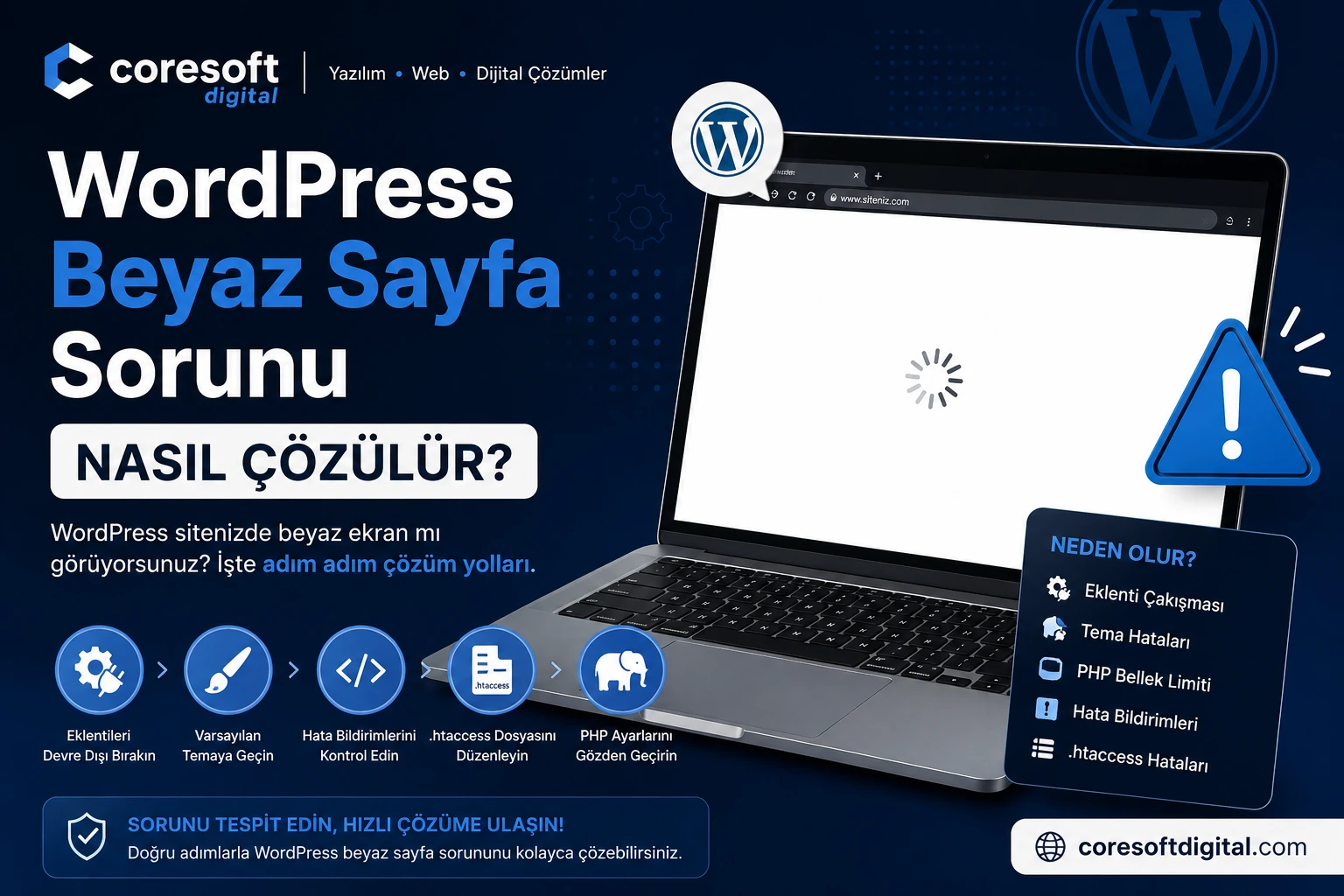
Güncelleme sonrası beyaz ekran nasıl düzeltilir?
WordPress debug logunu etkinleştirin, son güncellenen eklentiyi kapatın, varsayılan temaya geçin ve PHP hata kayıtlarını inceleyin.
Güncelleme sonrası tasarım bozulduysa ne yapılmalı?
Tarayıcı, WordPress, sunucu ve CDN önbelleklerini temizleyin. Sayfa oluşturucunun CSS dosyalarını yeniden oluşturun ve tema ile eklenti sürümlerinin uyumunu kontrol edin.
WordPress çekirdek dosyaları yeniden yüklenebilir mi?
Evet. wp-admin, wp-includes ve ana dizindeki çekirdek dosyaları resmî WordPress paketindeki temiz dosyalarla yenilenebilir. wp-content klasörü ile wp-config.php dosyası silinmemelidir.
WordPress güncellemeleri otomatik yapılmalı mı?
Otomatik güncellemeler güvenlik açısından yararlı olabilir. Ancak kritik sitelerde düzenli yedekleme, staging testi ve güncelleme sonrası kontrol süreci kurulmadan tüm bileşenlerde kontrolsüz otomatik güncelleme kullanılması risk oluşturabilir.